
Nodo OperaGo es el módulo vertical de Nodo FlowGo especializado en operaciones de mantenimiento e infraestructura técnica para plantas, campos, hoteles, comercios e inmuebles. Construido sobre la base tecnológica de NODO (Núcleo Operativo de Desarrollo Online), centraliza y hace trazable cada intervención técnica —desde el primer reclamo (audio, mensaje o foto) hasta el cierre contable y la factura archivada— eliminando la fricción de coordinar por chats dispersos o planillas sueltas.
Está diseñado para trabajar de dos formas complementarias según el rol de quien lo usa:
El técnico accede al sistema desde su teléfono como si fuera una aplicación instalada. La interfaz es grande, táctil y funciona aunque la señal sea débil. Las acciones más frecuentes están siempre a un toque de distancia:
Desde una notebook o PC de escritorio se accede a la gestión completa del sistema:
No es necesario usar todos los módulos desde el primer día. La empresa puede arrancar con la bandeja de órdenes y la bitácora fotográfica, e incorporar presupuestos, solicitudes, mensajería y códigos QR de forma gradual, según lo requiera la operación.
El sistema no es un producto de estantería. Puede recibir nuevas funcionalidades, ajustes al flujo de trabajo o integraciones con sistemas contables. Cualquier necesidad operativa que no esté cubierta puede consultarse e implementarse.
Tanto las órdenes de trabajo (con fotos del antes y después, datos del equipo e insumos usados) como los presupuestos comerciales pueden exportarse como documentos PDF oficiales listos para entregar al cliente o archivar. Incluyen membrete de la empresa, fecha de emisión y espacio para firma de conformidad.
Para aprovechar al máximo el sistema, es fundamental comprender cómo se conectan los módulos entre sí a lo largo del ciclo de vida operativo de un servicio: desde el primer aviso del cliente hasta el resguardo contable de la factura comercial.
El circuito completo articula cuatro fases secuenciales donde intervienen distintos roles, garantizando trazabilidad total y eliminando intermediaciones informales por WhatsApp o papel:
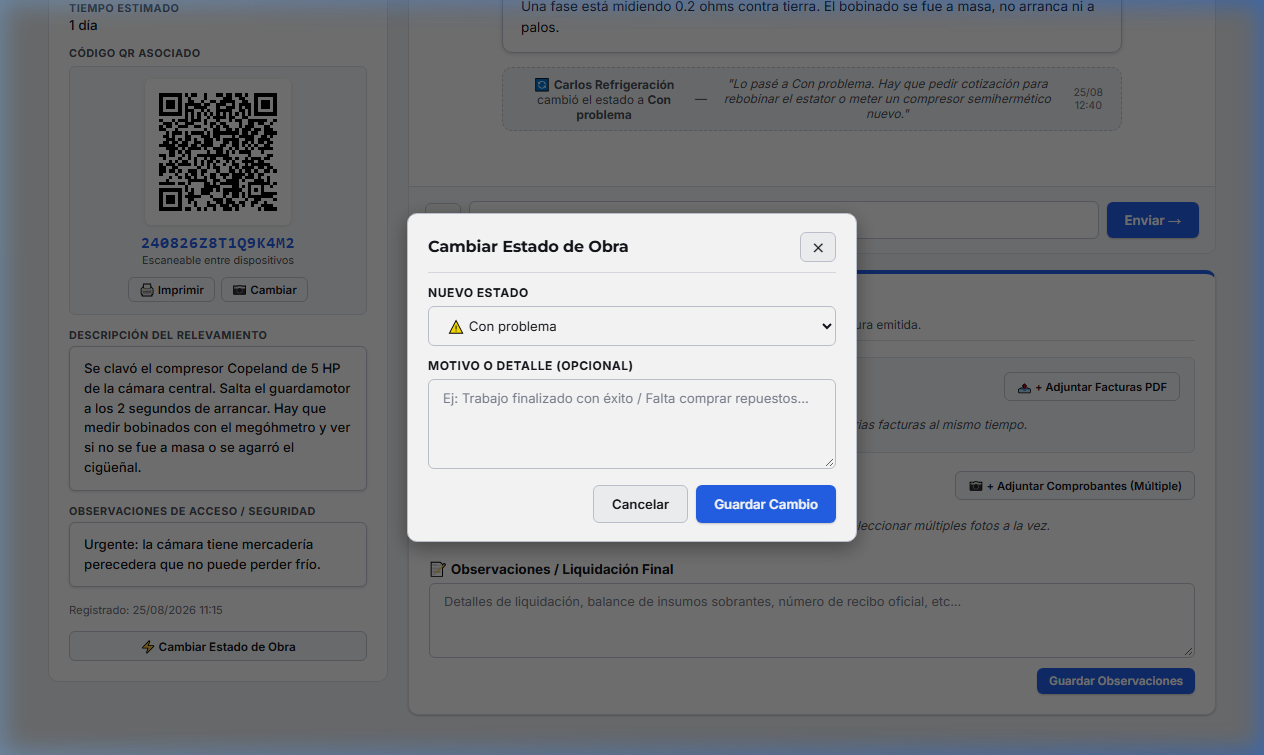
El estado operativo de una orden no puede cambiarse arbitrariamente. Cada modificación requiere abrir el modal de estado y escribir un motivo obligatorio que se estampa en la bitácora pública con fecha, hora y firma del usuario:
Causa: Falla imprevista, riesgo eléctrico o rotura crítica detectada en campo.
Efecto: Se ancla permanentemente en el primer lugar de la bandeja para exigir asistencia urgente.
Causa: Pausa por insumos pendientes, corte de suministro o permisos de acceso al predio.
Reanudación: Resuelta la traba, el técnico o supervisor retorna la orden a En curso.
Causa: Tarea desestimada formalmente por el cliente o registro duplicado.
Auditoría: Requiere justificar motivo. Puede archivarse para despejar la vista activa.
A continuación se detalla el comportamiento de cada hito operativo a medida que avanza la orden:
El cliente, encargado de edificio o personal registra un reclamo inicial (ej. "Equipo Rooftop no enfría en Sala de Reuniones"). La solicitud ingresa con nivel de prioridad y locación asignada.
Si la intervención requiere insumos mayores fuera de abono, la Administración traslada el reclamo a Presupuestos. Se calculan insumos de catálogo, mano de obra y margen comercial. La solicitud pasa a estado En revisión.
El Supervisor audita la cotización y la aprueba formalmente. Con el presupuesto aprobado, la Administración genera la orden con 1 clic, asignando especialista técnico y fecha estimada de inicio.
El técnico acude al predio y escanea la etiqueta QR pegada en el activo. El sistema abre automáticamente la orden correspondiente sin requerir búsquedas manuales.
El técnico pasa la orden a En curso, captura fotos del estado inicial y las sube a la bitácora pública. Si surge un bloqueo imprevisto, cambia el estado a Con problema o En espera justificando el motivo.
Si se precisa asistencia de base o consultas técnicas, el operario graba notas de voz o comparte tarjetas de la orden en el chat interno para resolución inmediata con jefatura.
Si se adquirieron repuestos o consumibles de urgencia en ferreterías de paso, el técnico fotografía los tickets en la bitácora para que queden documentados y respaldados.
El supervisor asienta su informe técnico de conformidad en el Muro Privado. La Administración carga los comprobantes oficiales y las facturas en PDF en el panel de Liquidación, concluyendo la orden en estado Finalizado.
Los modales son ventanas que aparecen sobre la pantalla para completar acciones puntuales sin abandonar la vista actual. A continuación se describe cada ventana del sistema, su propósito y los campos que contiene:
Objetivo: Modificar la situación operativa de un servicio garantizando la trazabilidad.
Objetivo: Cargar un nuevo servicio o actualizar datos de cabecera.
Objetivo: Buscar insumos del catálogo sin errores de tipeo ni de unidades de medida.
Objetivo: Citar un expediente específico dentro de una conversación privada para referencia directa.
Objetivo: Compartir una orden, solicitud o presupuesto con un colega directamente desde la bandeja, sin entrar al chat.
Objetivo: Identificar activos mediante la cámara del dispositivo o entrada manual del código.
Objetivo: Acceder al histórico de alertas del sistema sin perder ninguna novedad.
Objetivo: Generar e imprimir la etiqueta QR de un activo específico de forma unitaria.
Objetivo: Ampliar fotografías de la bitácora o del chat para inspeccionarlas en detalle sin salir del sistema.
Objetivo: Ingresar un reclamo o incidencia antes de convertirla en orden formal.
Objetivo: Desestimar un reclamo improcedente, duplicado o fuera de cobertura con fundamento formal.
Objetivo: Validación técnica y económica de las cotizaciones comerciales formuladas.
Objetivo: Abrir una conversación directa con cualquier integrante del equipo.
Objetivo: Dar de alta predios corporativos, cargar fotografía de fachada y estructurar los sectores y pisos internos atendidos.
Objetivo: Parametrizar las especialidades técnicas de la empresa (Aire Acondicionado, Electricidad, Cerrajería, etc.).
Objetivo: Gestionar el padrón de colaboradores con acceso al sistema.
Objetivo: Actualizar la contraseña de acceso personal al sistema.
Objetivo: Cargar o actualizar la imagen de perfil personal que se muestra en el chat y en la bitácora.
Objetivo: Resguardar la consola de copias de seguridad e identidad corporativa ante accesos no autorizados.
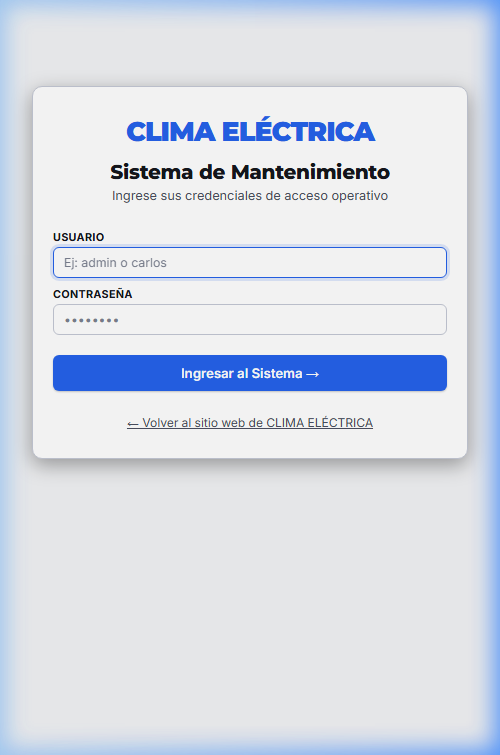
El ingreso al sistema se realiza desde cualquier navegador web moderno (Chrome, Safari, Edge, Firefox) con las credenciales personales asignadas por la empresa. Funciona tanto en computadoras de escritorio como en teléfonos celulares, sin necesidad de instalar ninguna aplicación adicional.
Para resguardar el orden administrativo, la integridad contable y la confidencialidad de la información comercial, el sistema distribuye las facultades operativas en tres perfiles estrictamente segmentados:
Tipo de usuario: Destinado a directores, gerentes generales y propietarios de la empresa. Ejerce el control integral del sistema: fija precios y márgenes comerciales, autoriza compras, aprueba presupuestos finales y gestiona usuarios, locaciones y copias de seguridad sin ninguna restricción técnica ni contable.
Facultades exclusivas y completas:
Restricciones:
Ninguna. Control absoluto e irrestricto de todas las configuraciones y módulos.
Tipo de usuario: Destinado a coordinadores operativos, jefes de cuadrilla y responsables de calidad. Actúa como nexo técnico entre el campo y la oficina: audita el avance de las intervenciones, asienta horas hombre e insumos en el Muro Privado confidencial y aprueba o rechaza cotizaciones comerciales con criterio técnico antes de su envío al cliente.
Puede:
No puede:
Tipo de usuario: Destinado a operarios y técnicos de mantenimiento en calle. Opera desde teléfonos celulares mediante la interfaz táctil: escanea códigos QR en salas de máquinas, documenta el trabajo con fotografías de 'antes' y 'después', graba notas de voz en la bitácora pública y actualiza el estado operativo de sus tareas asignadas. No accede a información contable ni al muro privado.
Puede:
No puede:
Esta tabla detalla de manera estructurada y visual las facultades que posee cada rol sobre las acciones operativas, comerciales y de configuración del sistema. Permite identificar con rapidez qué operaciones son de exclusiva competencia de la Dirección, cuáles corresponden a la auditoría técnica de la Supervisión y cuáles están delegadas al Personal técnico en campo, garantizando la seguridad, el orden y la confidencialidad en toda la empresa.
| Módulo / Funcionalidad Operativa | Administrador | Supervisor | Personal (Técnico) |
|---|---|---|---|
| Crear y Editar Órdenes de Trabajo | Total | No autorizado | Solo vía nuevo QR |
| Cambiar Estado de Órdenes (con motivo) | ✓ Sí | ✓ Sí | ✓ Sí (asignadas) |
| Bitácora Pública (Fotos y Avances) | Total | Total | Total |
| Muro Privado de Supervisión | Lectura y Carga | Lectura y Carga | Oculto |
| Redactar Presupuestos Comerciales | Total | No autorizado | No autorizado |
| Aprobar / Rechazar Presupuestos | Supervisa Supervisor | Facultad Exclusiva | No autorizado |
| Convertir Presupuesto Aprobado en Orden | Facultad Exclusiva | No autorizado | No autorizado |
| Resolver Solicitudes (Convertir / Rechazar) | Facultad Exclusiva | Solo Seguimiento | Solo Carga |
| Carga de Facturas PDF y Liquidación Oficial | Facultad Exclusiva | Solo Descarga | Solo Descarga |
| Archivar / Eliminar Órdenes de Trabajo | Facultad Exclusiva | No autorizado | No autorizado |
| Backups, PIN y Opciones Avanzadas | Facultad Exclusiva | 🔒 Bloqueado | 🔒 Bloqueado |
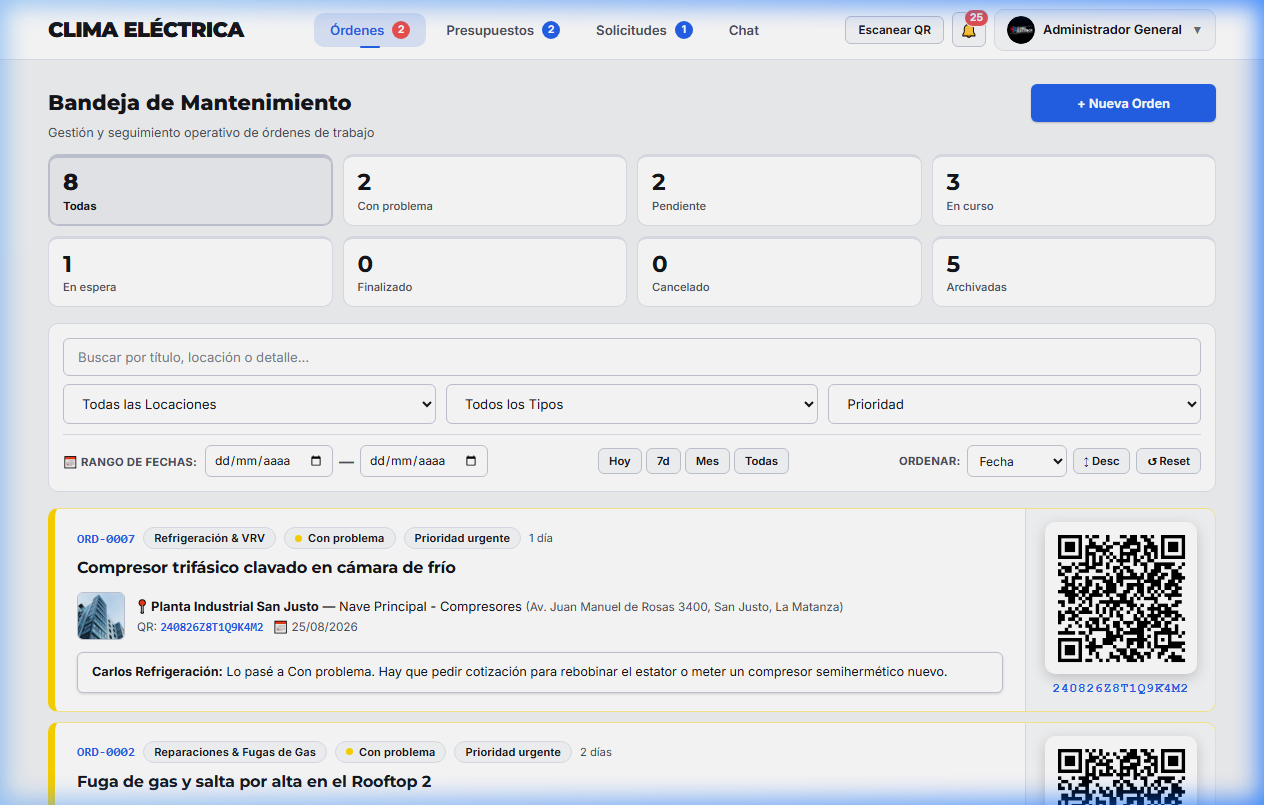
La Bandeja de Órdenes reúne todas las prestaciones técnicas activas e históricas de la empresa, presentadas en tarjetas informativas con métricas en tiempo real y potentes herramientas de filtrado múltiple.
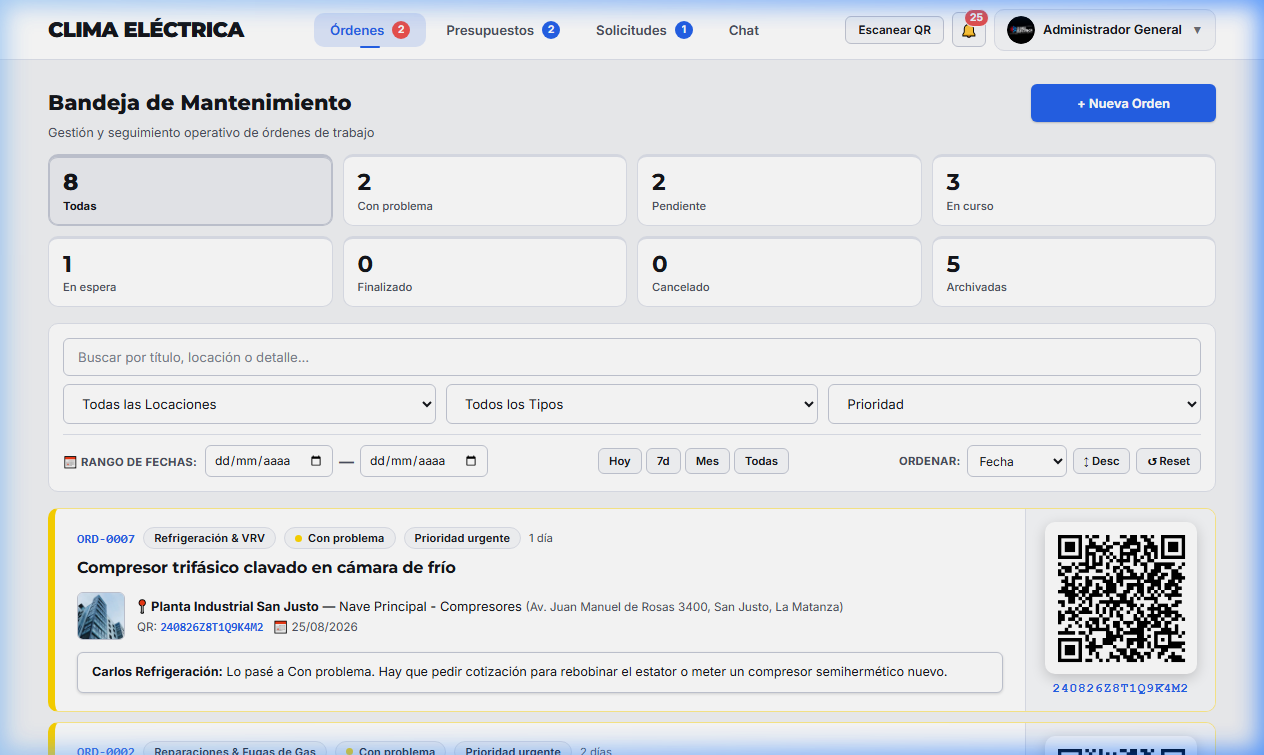
El sistema cuenta con un motor de búsqueda y filtros combinados instantáneos para localizar expedientes en segundos:
ORD-0015), título del trabajo, descripción técnica, observaciones, piso/sector, nombre de locación y código QR.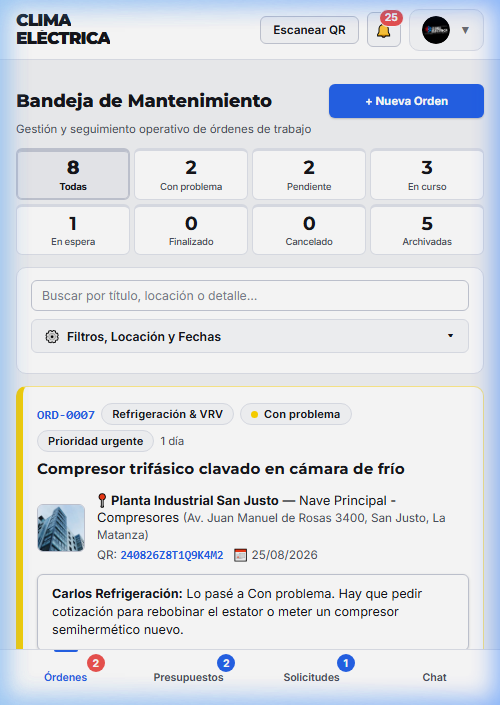
Dos acciones distintas con efectos diferentes sobre el historial:
Retira la orden del tablero activo diario sin borrar ningún dato. El expediente permanece íntegro y se puede recuperar en cualquier momento usando el filtro "Archivadas". Se aplica a órdenes Finalizadas o Canceladas que ya no son de consulta cotidiana pero que deben conservarse como registro histórico.
Cierra formalmente la orden marcándola como Cancelada. Requiere escribir un motivo obligatorio que queda asentado en la bitácora pública. Una vez cancelada, puede luego archivarse para despejar la vista. No elimina el expediente: el registro histórico se mantiene visible para auditoría.
Al seleccionar una orden se ingresa a su ficha técnica completa, estructurada para asentar todo lo realizado y hacer el seguimiento del trabajo.
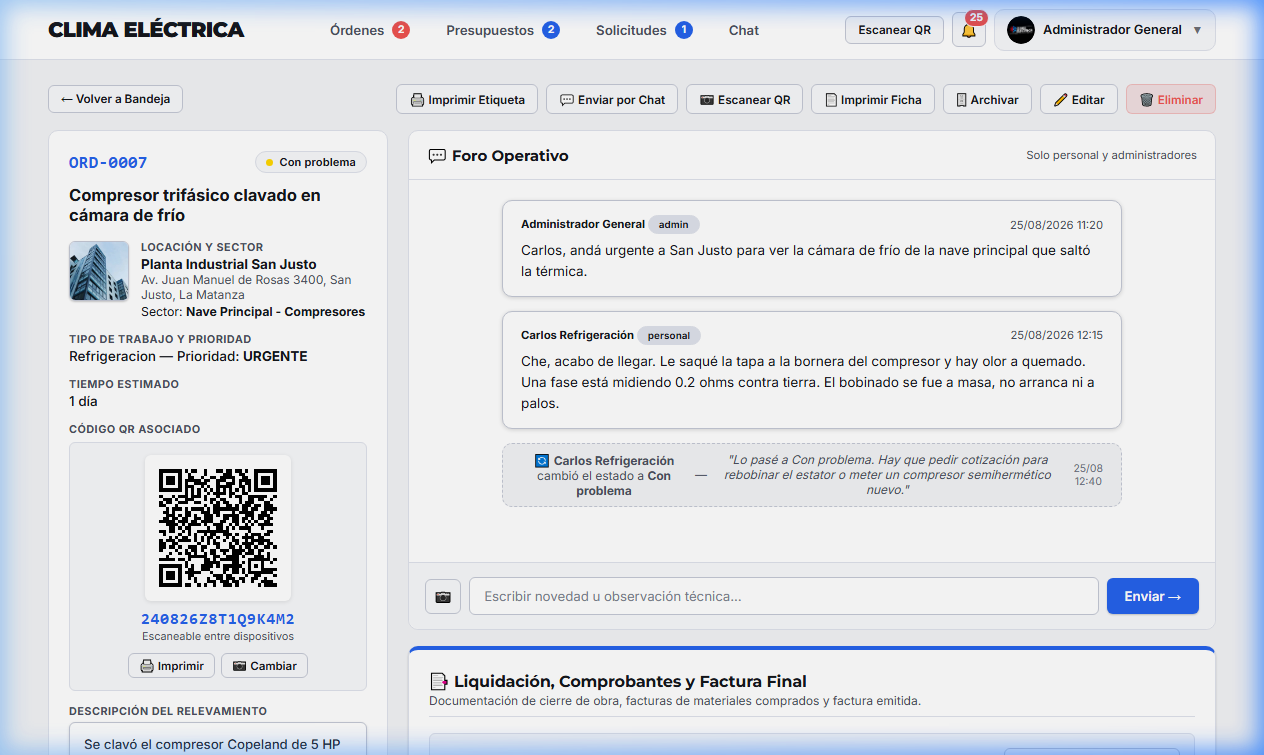
Alerta push sonora con dirección del edificio, piso y descripción de la falla.
Enfoque óptico de la etiqueta en la máquina para abrir su historial al instante.
Paso de orden a En curso y carga de fotos del estado inicial a la bitácora.
Foto de tickets de urgencia subidos a la bitácora o enviados por chat.
Fotos "Después", nota de voz de cierre y aviso de finalización al supervisor.
La bitácora es el registro documental central de cada intervención. Funciona como un muro cronológico donde cada entrada queda registrada con el nombre del autor, la fecha y la hora exacta. No se puede modificar ni eliminar retroactivamente, lo que garantiza la veracidad del historial ante cualquier auditoría o reclamo.
Fotografiar el equipo antes y después de la intervención protege a la empresa ante cualquier reclamo posterior del cliente sobre daños preexistentes o la calidad del trabajo entregado.
El muro privado es una pestaña completamente separada de la bitácora pública, con acceso exclusivo para usuarios con rol Supervisor o Administrador. Los operarios de campo no pueden ver ni siquiera la existencia de esta pestaña en su dispositivo.
Cualquier orden de trabajo puede transformarse en un informe de servicio definitivo con un solo clic en el botón "📄 Imprimir Ficha" ubicado en la cabecera del expediente. También puede activarse con el atajo de teclado Ctrl + P desde la computadora.
El cierre administrativo y contable de un servicio se gestiona en la sección Liquidación dentro de la ficha de la orden (disponible en todo momento para la Administración, y visible en modo lectura y descarga para el resto de los perfiles cuando la orden se encuentra en estado Finalizado).
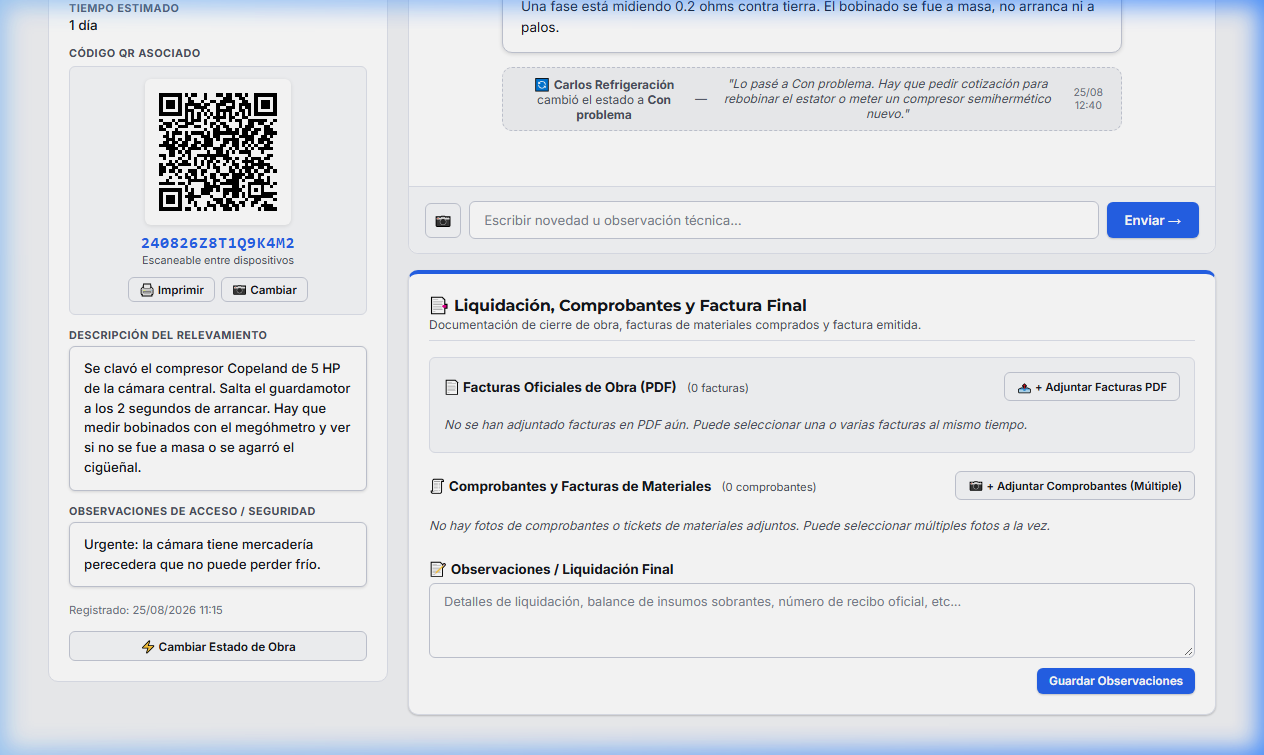
Fotografía de tickets de compra de urgencia (gas refrigerante, contactores, tornillería) cargados a la bitácora pública o informados por chat interno.
Validación de insumos declarados contra la bitácora técnica. Asiento confidencial de horas hombre reales y conformidad técnica del servicio.
Carga de comprobantes oficiales de compra, archivo de facturas en PDF y observaciones finales. El expediente queda formalmente cerrado y liquidado.
Las solicitudes funcionan como una mesa de entrada digitalizada: cualquier usuario autorizado — encargados de edificio, personal administrativo o clientes — puede ingresar un reclamo o incidencia sin comprometer prematuramente cuadrillas operativas en el tablero principal.
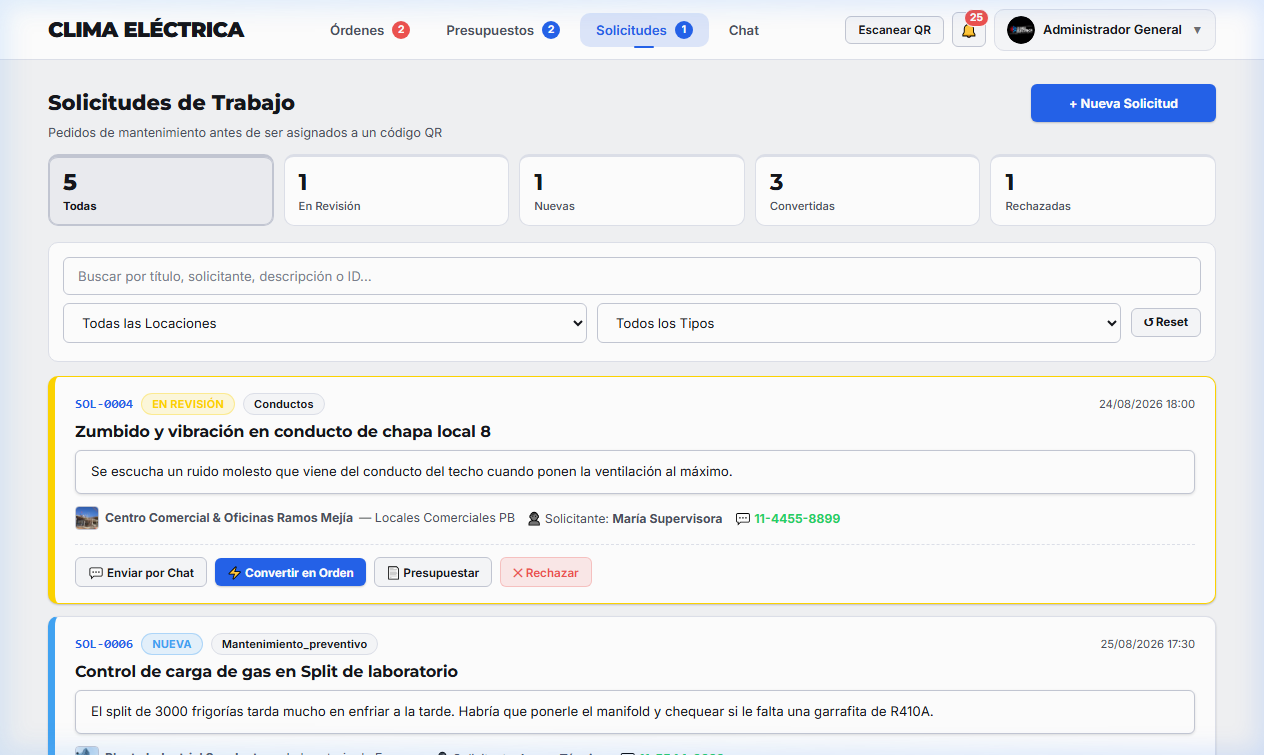
Cada requerimiento registrado transita por un ciclo de vida con 4 estados oficiales:
La Administración evalúa el reclamo y dispone de tres caminos operativos directos:
La tarea está contemplada en el contrato o es un service estándar sin costo extraordinario.
Requiere compra de compresor, placa inverter o cañería fuera del abono habitual.
Reclamo duplicado, locación fuera de cobertura o equipo no perteneciente al predio.
Usar las solicitudes como paso previo a la orden evita la proliferación de órdenes abiertas sin evaluación previa, manteniendo el tablero de control enfocado exclusivamente en trabajos en ejecución validados.
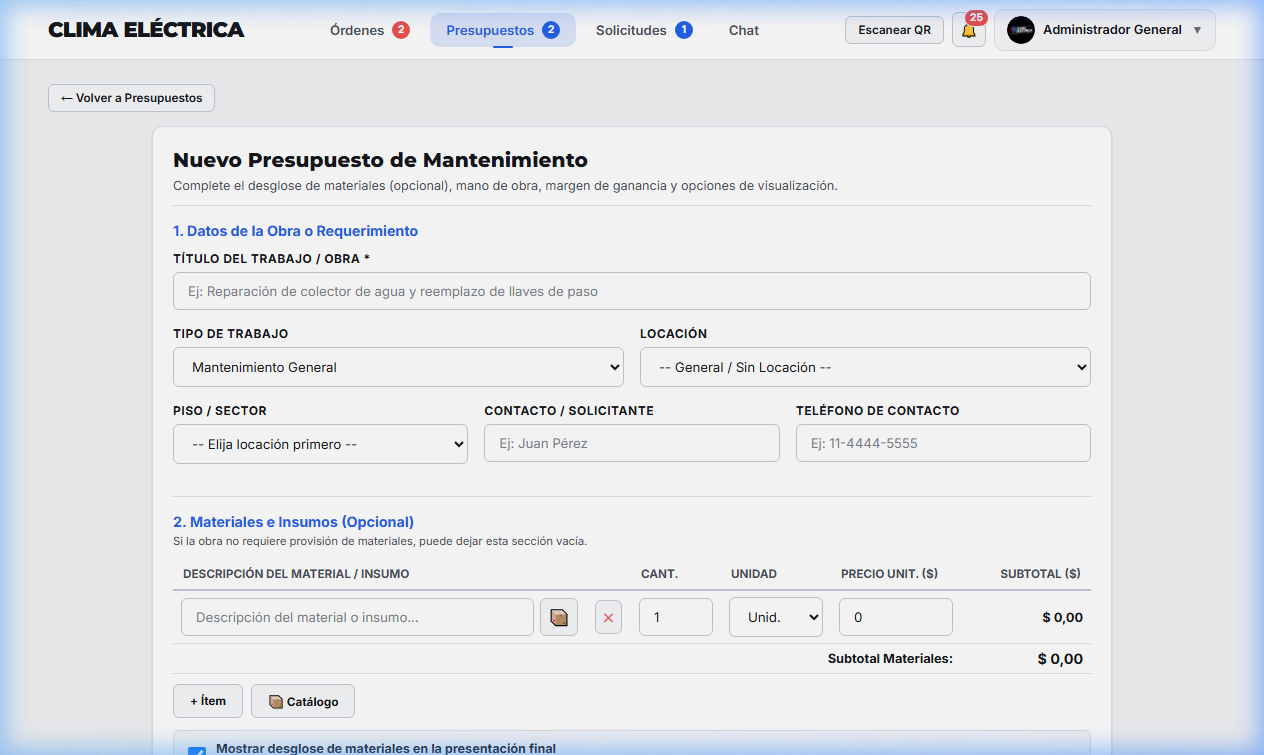
El módulo de presupuestos está diseñado para formular cotizaciones técnicas y propuestas comerciales precisas, integrando insumos de catálogo, mano de obra y márgenes de rentabilidad, con exportación directa a documentos imprimibles en PDF y conversión inmediata a órdenes de trabajo.
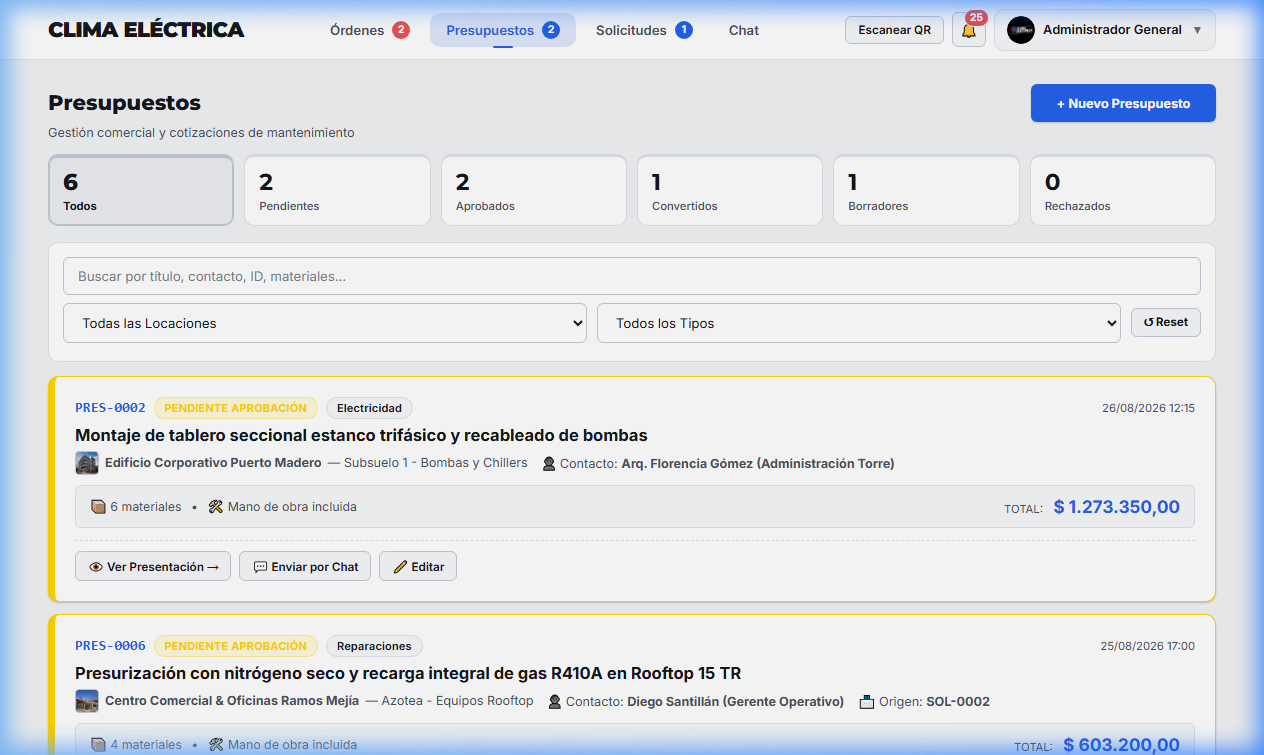
Cada presupuesto atraviesa una secuencia de estados auditada por roles:
ORD-0024).El sistema estructura el valor final del presupuesto bajo una fórmula transparente y predecible:
Cantidad × Precio Unitario de cada material seleccionado. El selector inteligente asigna metros, litros, kilos, rollos o unidades de forma automática.Subtotal de Insumos + Costo de Mano de Obra.Subtotal Costo × (1 + % Margen / 100).Al emitir la cotización, la empresa puede controlar exactamente qué nivel de detalle financiero visualiza el cliente mediante dos casillas de verificación:
El buscador de materiales se alimenta del catálogo activo configurado por el Administrador en Opciones Avanzadas (Climatización, Electricidad, Plomería, etc.). Cada vez que se ingresa un insumo personalizado con la función "Usar Escrito", el sistema lo guarda automáticamente en el historial de materiales, de modo que en futuras cotizaciones aparezca en el autocompletado sin necesidad de volver a cargarlo.
El botón "🖨️ Imprimir Cotización" genera un documento comercial formal con membrete institucional, logotipo, fecha de emisión, locación y sector de la obra, condiciones de pago, plazo de validez y bloque para la firma de aceptación y recepción por parte del cliente.
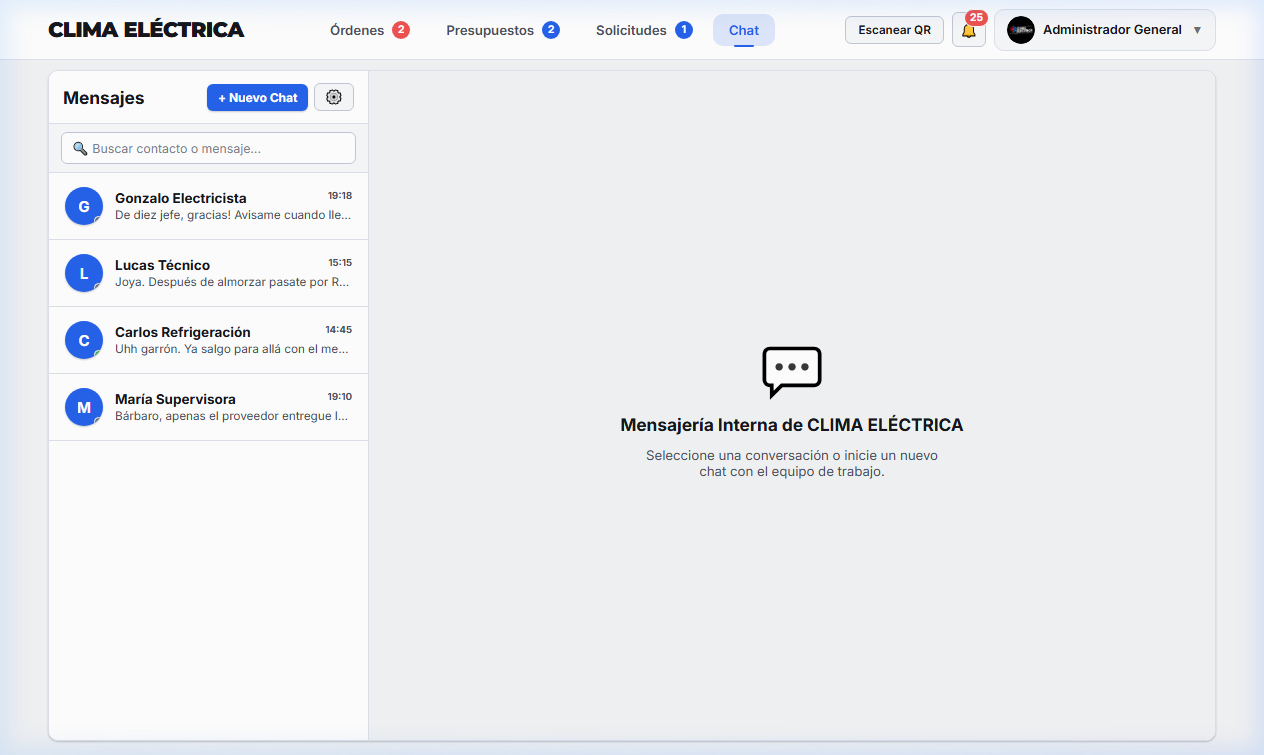
Canal de comunicación formal e integrado diseñado para resolver dudas operativas entre cuadrillas de calle y jefatura en tiempo real, evitando la dispersión de datos en aplicaciones personales externas como WhatsApp.
El sistema QR permite la trazabilidad física de equipos de climatización, calderas, tableros eléctricos, bombas elevadoras y activos críticos en planta mediante etiquetas indelebles vinculadas a la nube.
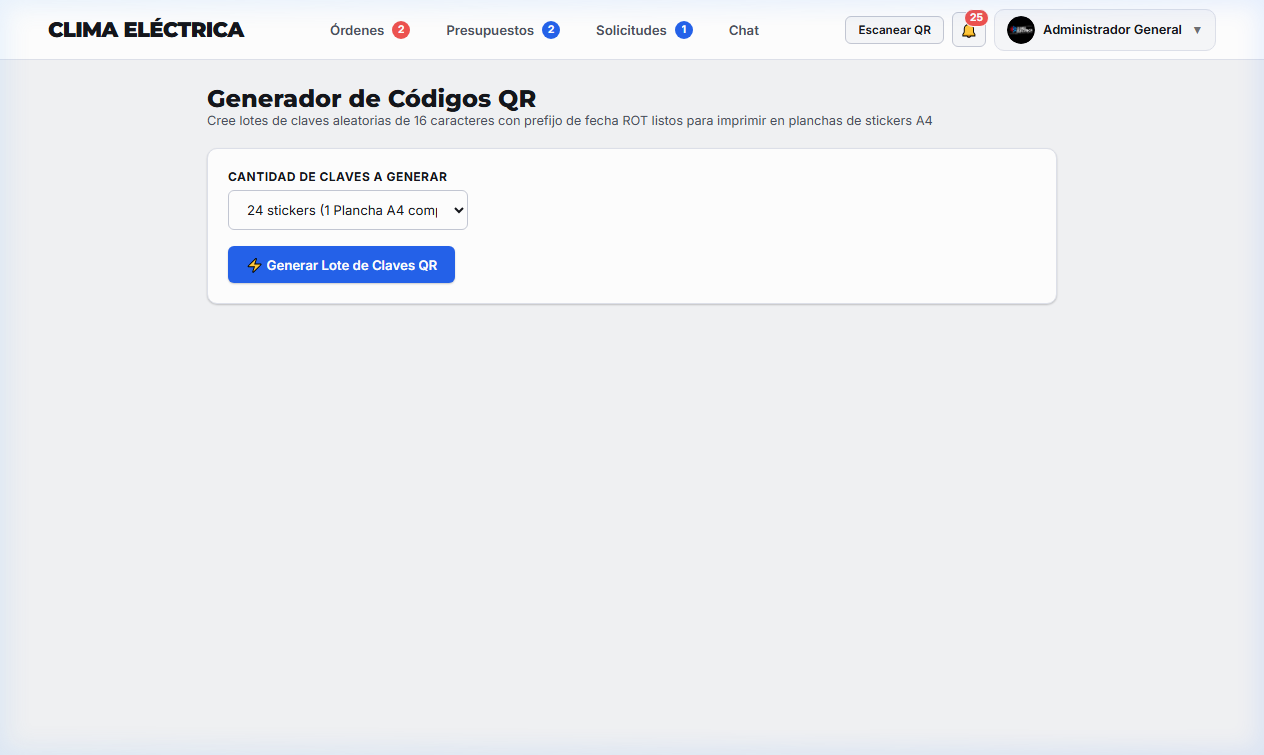
Cada etiqueta QR contiene un código único de identificación generado automáticamente por el sistema al momento de su creación. Este código está diseñado para ser legible tanto por cámara como por ingreso manual en los siguientes casos:
El comportamiento al escanear un código QR varía según quién lo escanea:
Consola integral para la administración de locaciones físicas atendidas, colaboradores autorizados, seguridad de la información y personalización institucional.
Permite registrar la infraestructura edilicia atendida por la empresa (fábricas, torres corporativas, consorcios, plantas logísticas):
Control de acceso de los colaboradores de la empresa: alta de cuentas, asignación de roles (Administrador, Supervisor o Personal), restablecimiento de contraseñas y desactivación inmediata de accesos en caso de desvinculación laboral, preservando todos los registros históricos de intervenciones intactos.
El panel de Opciones Avanzadas concentra las funciones más delicadas de la plataforma y está protegido por un PIN de Administrador de 4 dígitos. Este PIN es entregado personalmente al responsable de la cuenta al momento de la puesta en marcha del sistema. El acceso caduca automáticamente tras 5 minutos de inactividad, y el panel cuenta con un botón "🔒 Bloquear Panel" para cerrarlo de forma instantánea.
Copia Diaria Automática: Se genera en el primer acceso del día sin intervención manual.
Restauración al Día Previo: Permite al Administrador presionar 1 botón para regresar todo el sistema al estado del inicio del día anterior.
Punto de Salvaguarda Preventivo: Antes de restaurar, el sistema crea automáticamente un backup del momento actual.
Historial de 30 Días: Almacena hasta 30 snapshots históricos con descarga en archivo .json.
Logo Institucional: Subida de isotipo transparente PNG que reemplaza automáticamente el texto en cabeceras e informes.
Paletas de Color Primarias: Selector entre 10 temas cromáticos profesionales (Naranja Cálido, Azul Corporativo, Azul Eléctrico, Cian Celeste, Verde Esmeralda, Verde Bosque, Amarillo Maíz, Rojo Carmín, Rojo Intenso y Gris Grafito).
Datos Fiscales y Contacto: Nombre comercial, Razón Social, CUIT, teléfono de WhatsApp, web y correo de la empresa.
Perfiles de Catálogo Base: Permite seleccionar con 1 clic el rubro operativo predeterminado de la empresa entre 6 perfiles industriales precargados con más de 100 insumos cada uno:
Interruptores de Módulos (Modo Simplificado): Cinco selectores toggle permiten activar o desactivar módulos enteros (Chat Interno, Presupuestos, Solicitudes, Sistema QR, Liquidación). Al desactivar un módulo, sus pestañas, botones y ventanas emergentes desaparecen en todo el sistema para brindar una experiencia minimalista y ágil para empresas que solo requieren órdenes de trabajo básicas.
Toda la información del sistema — órdenes, presupuestos, bitácoras, comprobantes y mensajes de voz — se almacena en el servidor de forma segura. El acceso está restringido por rol de usuario y las sesiones caducan automáticamente por inactividad. Ningún usuario puede acceder a datos fuera de sus permisos asignados.
Esta sección está dirigida a responsables de TI, administradores de sistemas o personal técnico que necesita comprender la arquitectura interna, los requisitos de infraestructura y las consideraciones de seguridad y escalabilidad de Nodo OperaGo (basado en la matriz tecnológica NODO).
.json..webm con compresión Opus.Cada código QR de identificación de activo está compuesto por una clave alfanumérica de 16 caracteres, estructurada en dos segmentos: