Presentación: Más que un programa, tu propio sistema
Bienvenido a Nodo MenuGo (Gestión Gastronómica y Comercial), impulsado por la tecnología central NODO (Núcleo Operativo de Desarrollo Online) y el flujo continuo FlowGo. A diferencia de los programas enlatados, donde el comercio tiene que acomodarse a lo que el sistema permite, Nodo MenuGo parte de una base sólida y probada que se adapta a la medida de tu negocio gastronómico. Podés usarlo completo o quedarte solo con lo que necesitás, y en cualquier momento se pueden ajustar las funciones existentes o sumar módulos nuevos según cómo trabaje tu local.
Este manual te acompaña a lo largo de una jornada típica: desde que abrís la caja por la mañana hasta que cerrás el turno por la noche. Cada capítulo está pensado para que puedas leerlo en pocos minutos y ponerlo en práctica de inmediato, sin conocimientos técnicos.
Los cuatro pilares del sistema
1. Solución a Medida
No es un sistema cerrado: crece con tu negocio y permite sumar herramientas a medida cuando las necesites.
2. Menú y Carrito Online
Carta interactiva donde precios, platos y stock se actualizan al instante, tanto en el celular como en la computadora.
3. Landing Page Comercial
Una vidriera digital para mostrar tu local, con galería de fotos, mapa, redes y reseñas de Google.
4. En Marcha en 24 Horas
Nos mandás tu material y te entregamos el sistema cargado y funcionando en menos de un día.
Puesta en marcha asistida: La primera carga completa (rubros, productos, descripciones, precios e identidad visual) la hacemos nosotros con el material que nos envíes. En menos de 24 horas desde que lo recibimos, tu negocio ya puede empezar a tomar pedidos.
¿Qué necesito para empezar?
1
Un dispositivo
Computadora, tablet o celular con conexión a internet. No hay que instalar nada complicado.
2
Tu material
Lista de platos con precios, fotos, logo y los datos del local: dirección, horarios y redes.
3
Tus accesos
Te entregamos usuario y clave para el panel, y los enlaces para tu menú y tu sitio web.
Cómo leer este manual
Los capítulos siguen el orden natural del trabajo diario y están numerados como Paso 1, Paso 2, etc. Cada paso indica el rol de la persona que lo realiza, explica qué hace el sistema y muestra una captura real de pantalla. Al final encontrarás un capítulo sobre los módulos que podés activar o desactivar según tus necesidades.
Soporte y acompañamiento: ante cualquier duda durante los primeros días de uso, podés escribirle directamente al programador. Preferimos que consultes antes de dejar una función sin usar: la mayoría de los ajustes se resuelven en minutos.
Cómo recorrer este manual: Los capítulos siguen el orden natural del día comercial. Podés hacer clic en cualquiera de los temas del índice para ir directo a la sección correspondiente.
Nodo MenuGo · Tecnología NODO · sus-ideas.com3
Nodo MenuGo · Manual de UsoPaso 1 · Caja
Paso 1 Inicio del Día: Apertura de Caja y Turno
Rol: Cajero / Encargado
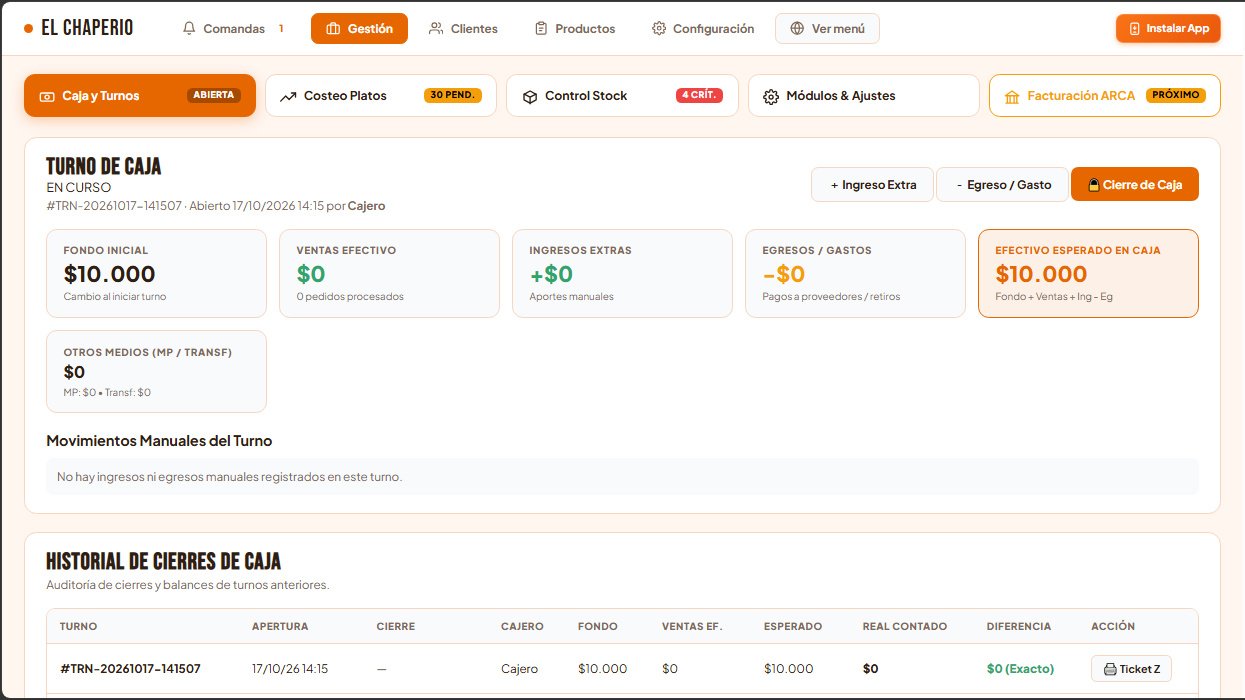
Antes de empezar a recibir pedidos, lo primero del día es abrir el turno en el módulo de Gestión. Así, todas las ventas (en efectivo, por transferencia o con Mercado Pago) quedan ordenadas dentro del turno que corresponda, por ejemplo Turno Mañana o Turno Noche.
Ingresá al panel principal y seleccioná la sección Gestión / Caja.
Hacé clic en el botón Abrir Turno e indicá el dinero en efectivo con el que arranca la caja (cambio inicial).
Durante la jornada, desde esta misma pantalla podés registrar cualquier movimiento manual: pago a proveedores, compra de insumos del día o retiros de efectivo.
Pantalla de Apertura de Turno y Movimientos de Caja
Buenas prácticas de apertura
Contá el efectivo inicial
Anotá el cambio real que hay en el cajón. Un fondo inicial correcto evita diferencias al cerrar el turno.
Un turno, un responsable
Abrí el turno con el usuario de quien atiende la caja, así queda registrado quién manejó el dinero.
Registrá todo movimiento al momento: cada gasto o retiro cargado en el acto hace que el arqueo de fin de turno cierre sin sorpresas.
¿Te olvidaste de abrir el turno? Podés abrirlo en cualquier momento, pero las ventas ya cobradas antes de la apertura no se contarán dentro de ese turno. Por eso conviene abrirlo siempre antes del primer pedido.
Nodo MenuGo · Tecnología NODO · sus-ideas.com4
Nodo MenuGo · Manual de UsoPaso 2 · Catálogo
Paso 2 Gestión de Platos, Stock y Precios en Tiempo Real
Rol: Administrador / Encargado
El catálogo es el corazón de Nodo MenuGo: cualquier cambio que hagas en el panel se ve al instante, tanto en el mostrador como en el menú online de tus clientes.
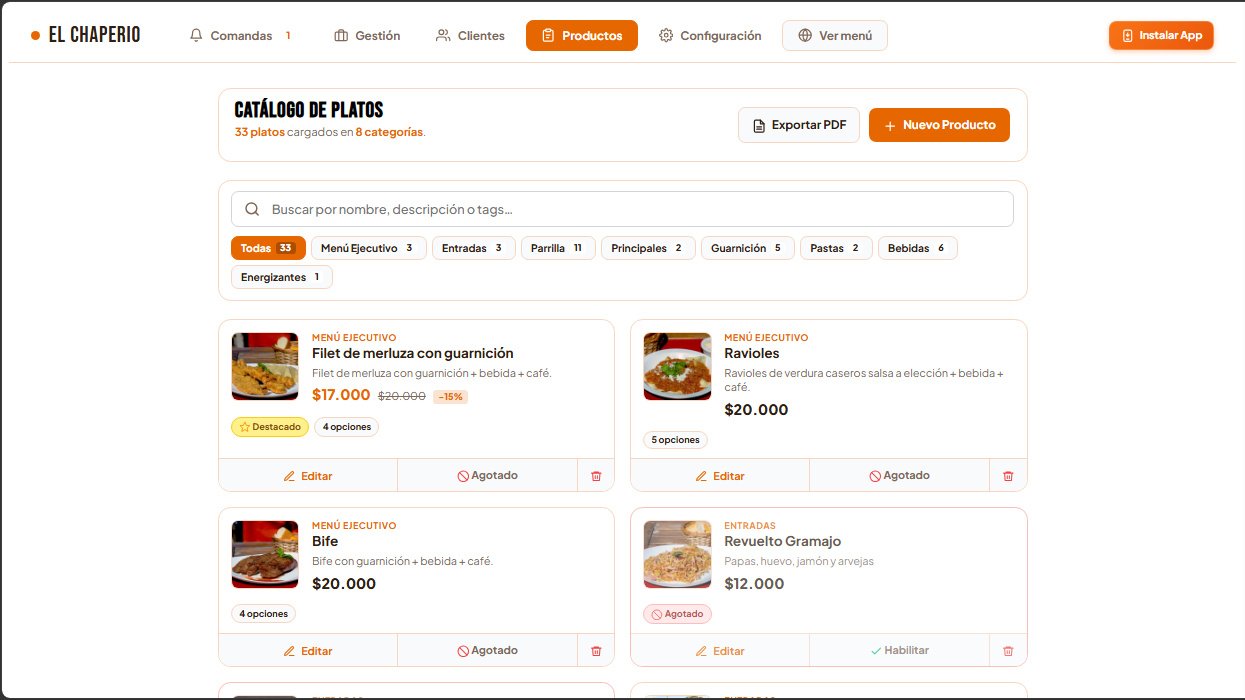
Alta y edición rápida de platos: Creación de categorías (ej. Pizzas, Hamburguesas, Bebidas, Promos) y carga de productos con nombre, descripción, precio y fotografía.
Pausa inmediata por falta de stock: Si te quedaste sin un ingrediente, marcás el plato como Agotado con un solo clic y deja de poder pedirse en la tienda online, así no vendés algo que no podés entregar.
Adicionales y variantes: Opciones para cada plato, como punto de cocción, agregados con costo extra, guarnición o sabores.
Carta en PDF lista para imprimir: Con el botón Exportar PDF descargás la carta de tu negocio, con tus platos y precios actualizados, en formato A4 listo para imprimir o compartir. Para las mesas del salón, además, generás los códigos QR.
Administrador de Productos y Precios
Recomendaciones para una carta atractiva
Fotos claras
Una buena foto vende más que una descripción larga. Usá imágenes luminosas y del mismo estilo.
Descripciones breves
Contá ingredientes y tamaño en una o dos líneas para que el cliente decida rápido.
Precios al día
Cambiá un precio una sola vez: se actualiza en el menú, el mostrador y la carta en PDF.
Un solo lugar para todo: el catálogo alimenta el menú online, el sitio web, la carta en PDF y el mostrador.
Nodo MenuGo · Tecnología NODO · sus-ideas.com5
Nodo MenuGo · Manual de UsoPaso 3 · Sitio web
Paso 3 Tu Propio Sitio Web: la Vidriera de tu Local
Rol: Imagen de marca, posicionamiento y ventas directas
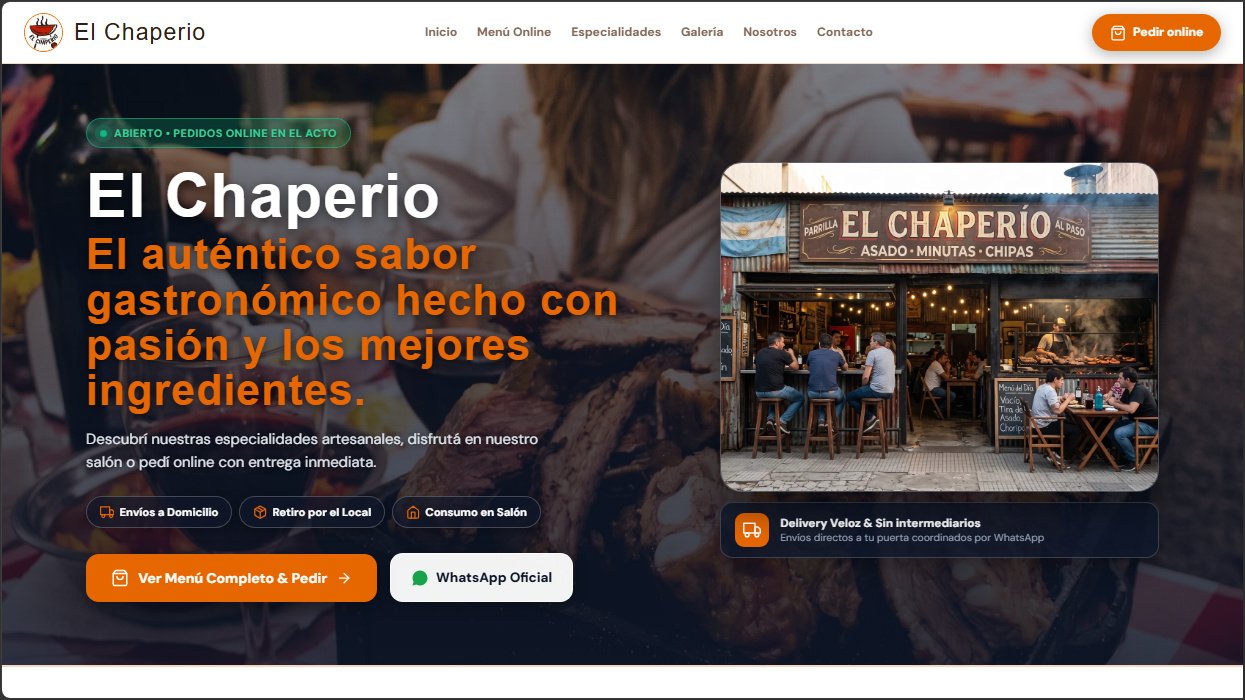
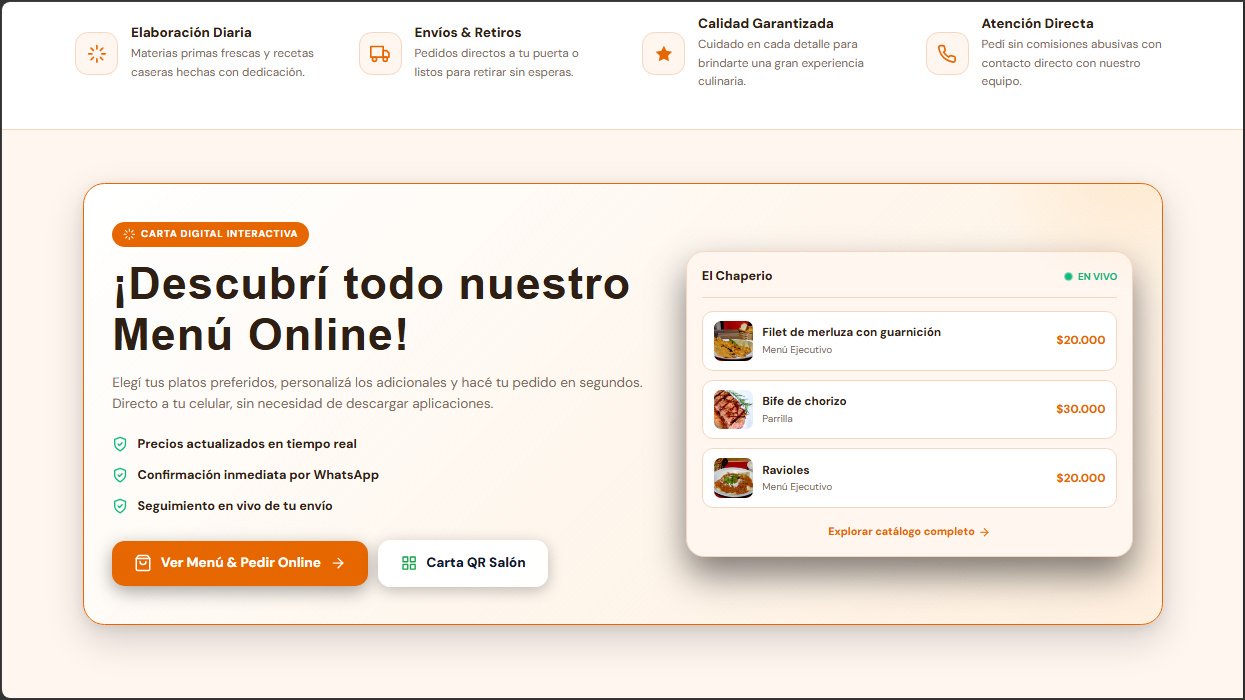
A diferencia del menú online (pensado para armar el carrito y comprar), Nodo MenuGo genera además tu Sitio Web Oficial: una vidriera digital para promocionar tu local, que se adapta perfectamente tanto a computadoras de escritorio como a teléfonos celulares, manteniendo la identidad visual de tu marca.
10 paletas de color: Elegís entre 10 temas visuales (rojo, verde, amarillo, naranja, rosa o magenta, en versiones claras u oscuras) y todo el sitio se adapta.
Portada con indicador "En vivo": Recibe al visitante con la foto de tu local, tu eslogan, un punto luminoso que avisa si estás abierto y botones de acceso rápido (Delivery, Take Away, Salón).
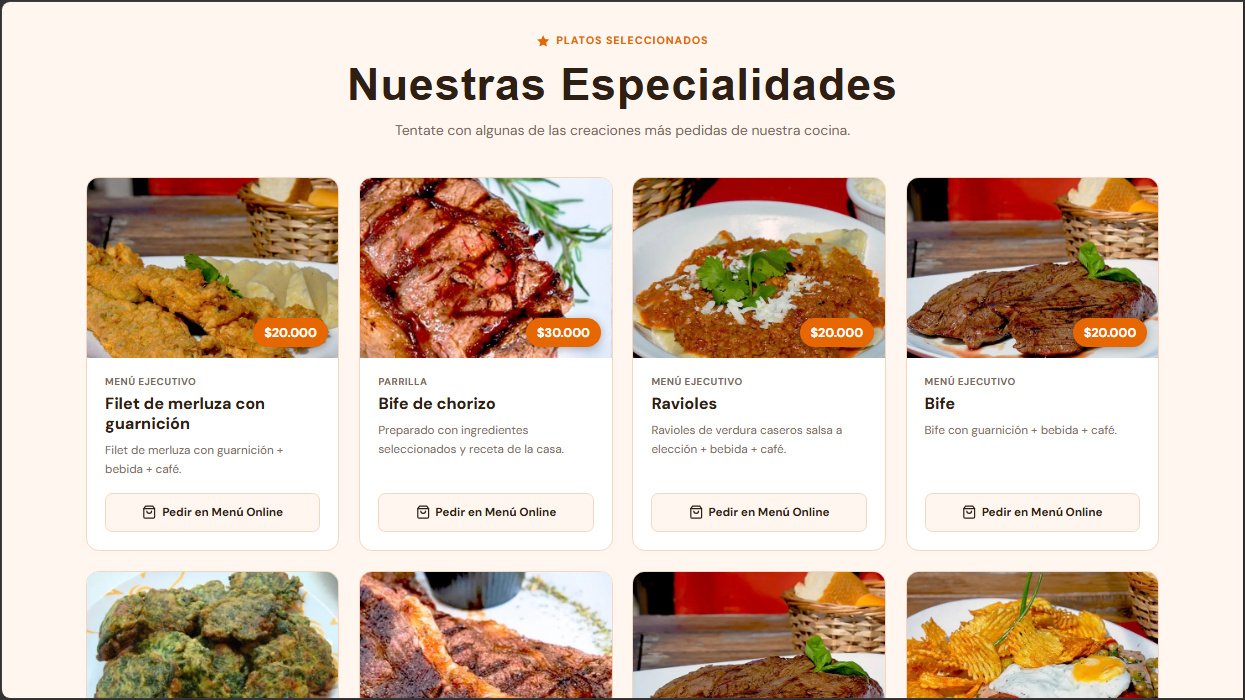
Especialidades de la casa: Muestra tus platos destacados con foto y precio actualizado, para tentar al visitante antes de pasar al menú.
Galería de fotos y reseñas de Google: Fotos del local en un carrusel que se desliza con el dedo y se amplían al tocarlas, junto con tu puntaje de estrellas de Google Maps.
Historia, mapa y redes: Contá la propuesta del local, mostrá el mapa interactivo de Google y conectá directo con tu Instagram, TikTok, Facebook y WhatsApp.
Vista de la Landing Page Oficial
Nodo MenuGo · Tecnología NODO · sus-ideas.com6
Nodo MenuGo · Manual de UsoPaso 4 · Cliente
Paso 4 Cómo Compra tu Cliente en el Menú Online
Rol: Cliente final (menú interactivo y carrito)
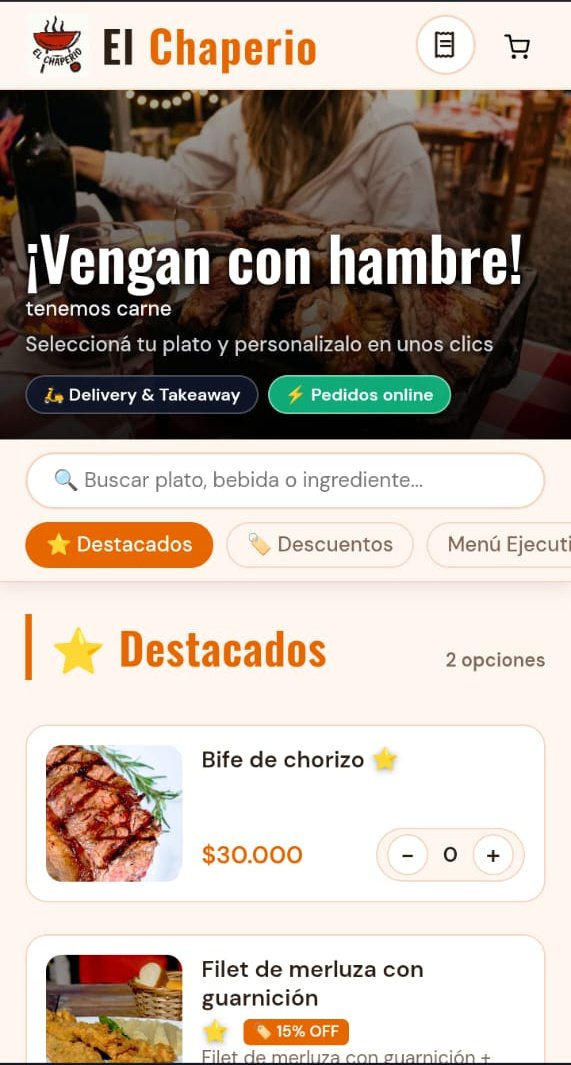
Cuando el cliente hace clic en "Pedir Online" desde la Landing Page o escanea el código QR en una mesa, ingresa al Menú Interactivo de Pedidos. Como funciona como aplicación web (PWA), el cliente puede dejar un acceso directo en la pantalla de su celular sin pasar por ninguna tienda de aplicaciones.
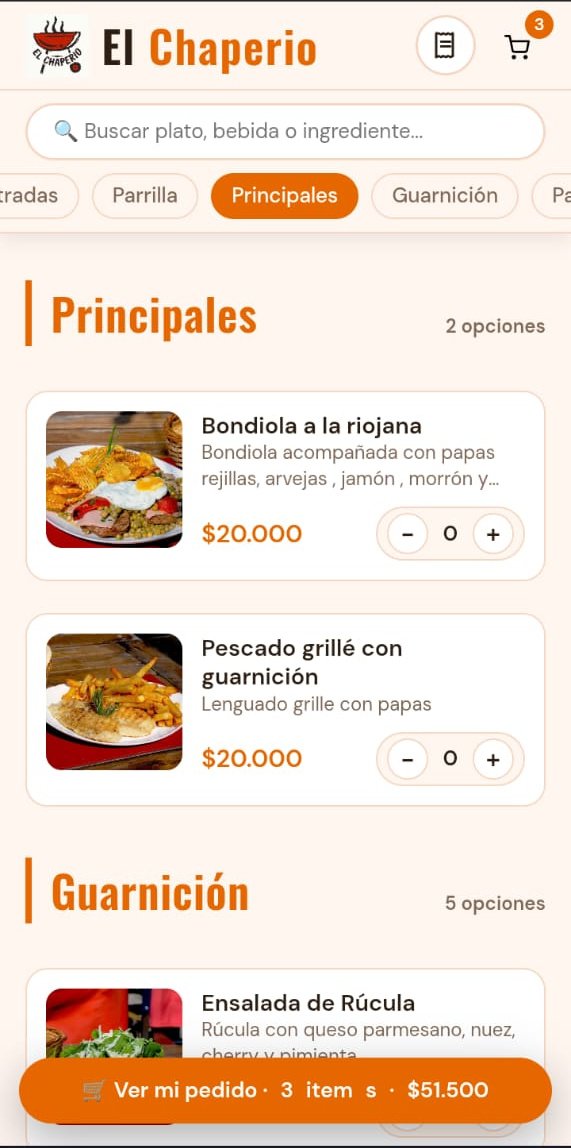
Elección de productos: Navega por categorías, selecciona platos, configura sus adicionales o notas especiales (ej. "sin cebolla") y los suma al carrito.
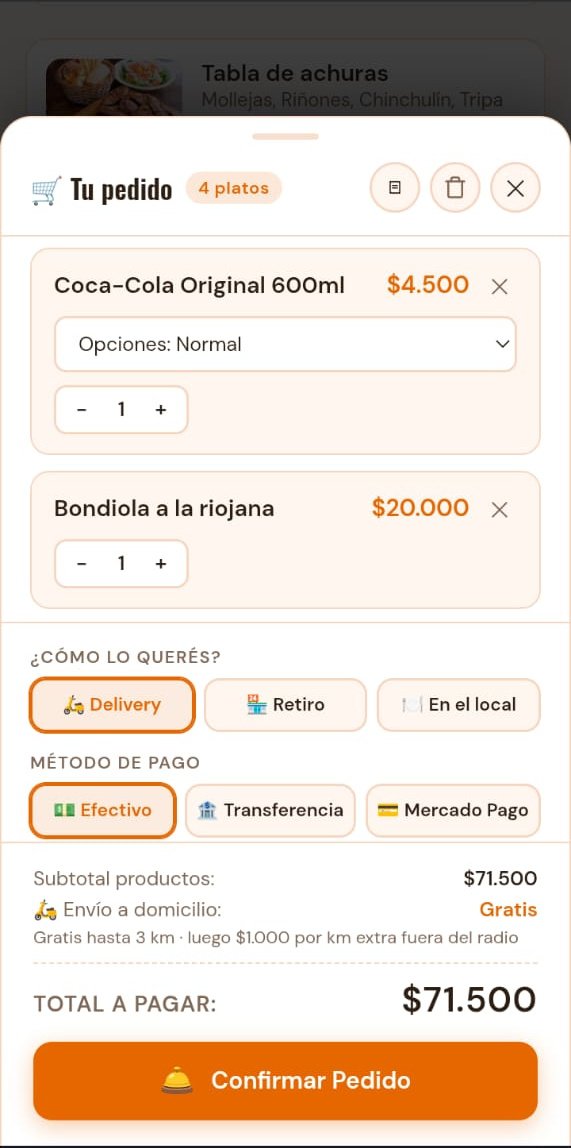
Modalidad de entrega: Elige si retira por el local, consume en el salón o solicita envío a domicilio.
Ubicación exacta y cálculo de envío: Si es delivery, ingresa su dirección o marca su ubicación en el mapa para que el sistema calcule el costo de envío automáticamente.
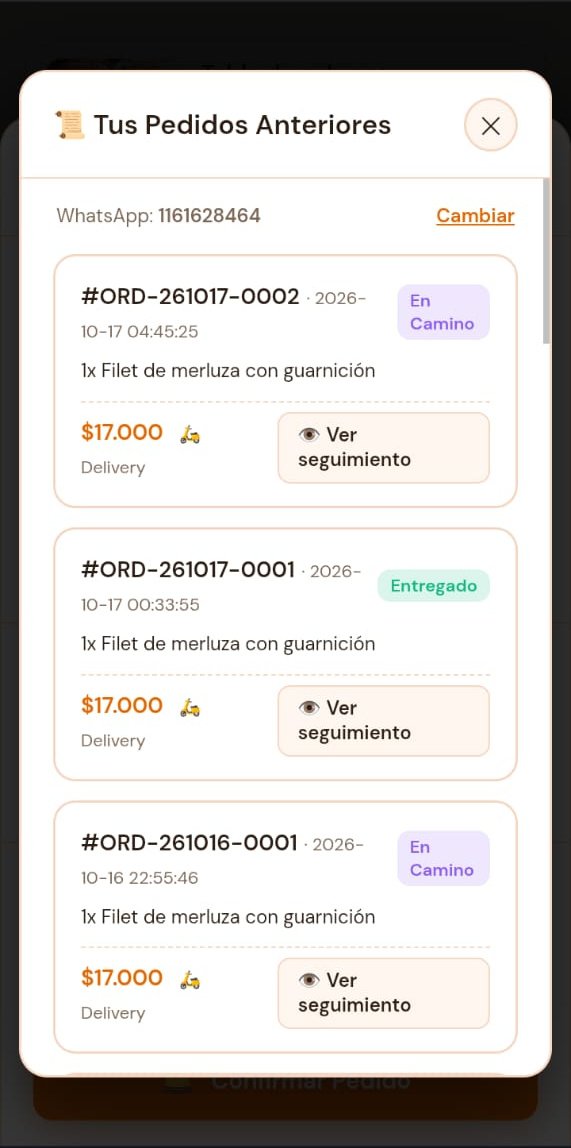
Pedidos anteriores: Con su número de WhatsApp, el cliente consulta su historial, repite una compra y sigue el estado de cada pedido.
Confirmación y despacho: Selecciona el método de pago y envía el pedido, y el pedido llega de inmediato al mostrador del local y por WhatsApp.
Menú online en el celular: portada con categorías, carta, detalle del pedido con forma de entrega y pago, y pedidos anteriores.
Sin descargas ni registros complicados: el cliente solo necesita el enlace o el código QR. Cuanto más simple es el camino hasta el carrito, más pedidos se concretan.
Qué ve el cliente al finalizar
1
Resumen claro
Detalle de platos, costo de envío y total antes de confirmar, sin sorpresas.
2
Pedido recibido
Una pantalla de confirmación con el número de pedido y su estado actual.
3
Seguimiento
Puede volver a consultar el avance de su pedido cuando quiera desde su celular.
Nodo MenuGo · Tecnología NODO · sus-ideas.com7
Nodo MenuGo · Manual de UsoPaso 5 · Comandas
Paso 5 Recepción de Pedidos, Cocina y Comandas
Rol: Mostrador / Cajero / Cocina
Apenas un cliente confirma su compra en la web, la pantalla de Comandas del local emite una alerta visual y sonora (además de enviar una notificación al navegador aunque estés en otra pestaña).
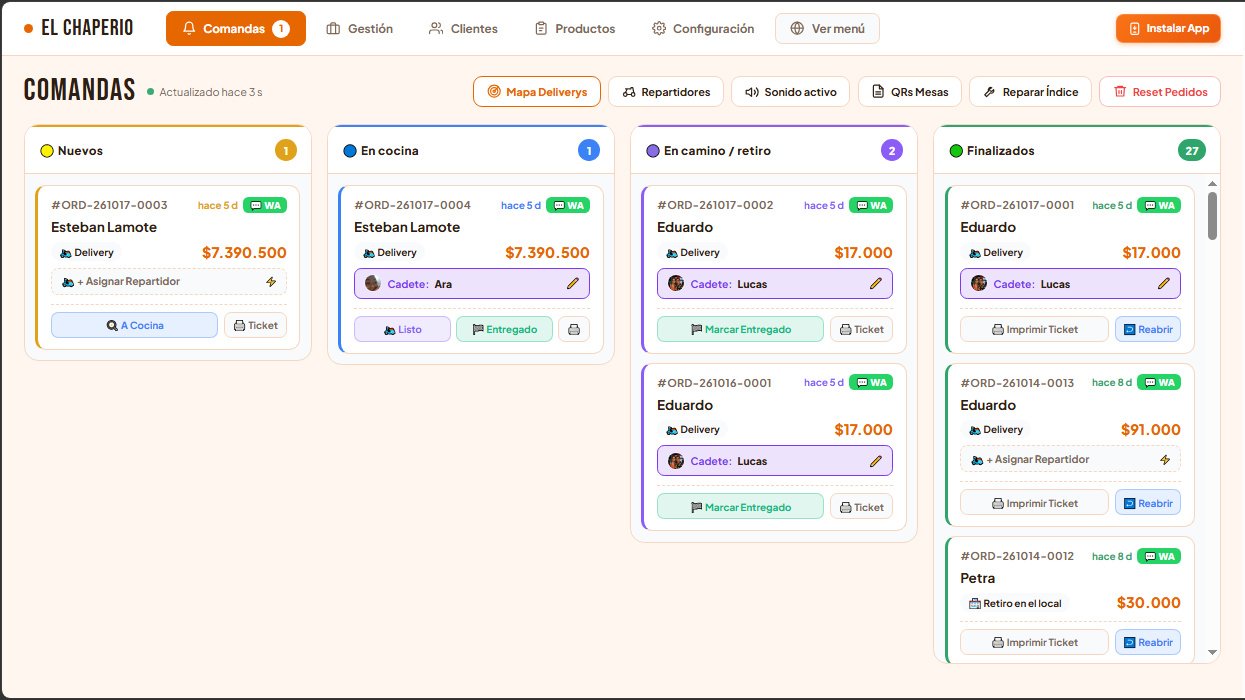
Bandeja de entrada en vivo: Cada pedido aparece como una tarjeta clara con el nombre del cliente, teléfono, detalle de platos, observaciones de cocina, dirección de entrega y estado del pago.
Cambio de estados con un toque: A medida que el pedido avanza, el personal cambia su estado: Pendiente → En Preparación (Cocina) → Listo / En Camino → Entregado.
Impresión de comanda: Con un clic imprimís el ticket para la cocina o el ticket con los datos de entrega para abrochar en la bolsa del pedido.
Comunicación directa por WhatsApp: Desde la misma tarjeta del pedido podés abrir un chat de WhatsApp con el cliente con un mensaje prearmado para avisarle cualquier novedad.
Tablero de Comandas en Tiempo Real
Los estados de un pedido
Pendiente
En preparación
Listo / En camino
Entregado
No silencies la campana en horario pico: la alerta sonora es la forma más rápida de enterarte de un pedido nuevo. Si el mostrador es ruidoso, dejá también activas las notificaciones en el celular.
Cuando el volumen de pedidos crece, mantener las comandas ordenadas por estado ayuda a que la cocina siempre sepa qué preparar primero y a que el mostrador responda rápido a cualquier consulta.
Nodo MenuGo · Tecnología NODO · sus-ideas.com8
Nodo MenuGo · Manual de UsoPaso 6 · Logística
Paso 6 Gestión de Repartidores y Seguimiento en Vivo
Rol: Repartidor y Encargado de Despacho
Para los comercios que trabajan con envíos a domicilio propios, el sistema incorpora un módulo completo de logística que organiza las entregas y le brinda tranquilidad al cliente final.
1. Pantalla exclusiva para el Repartidor
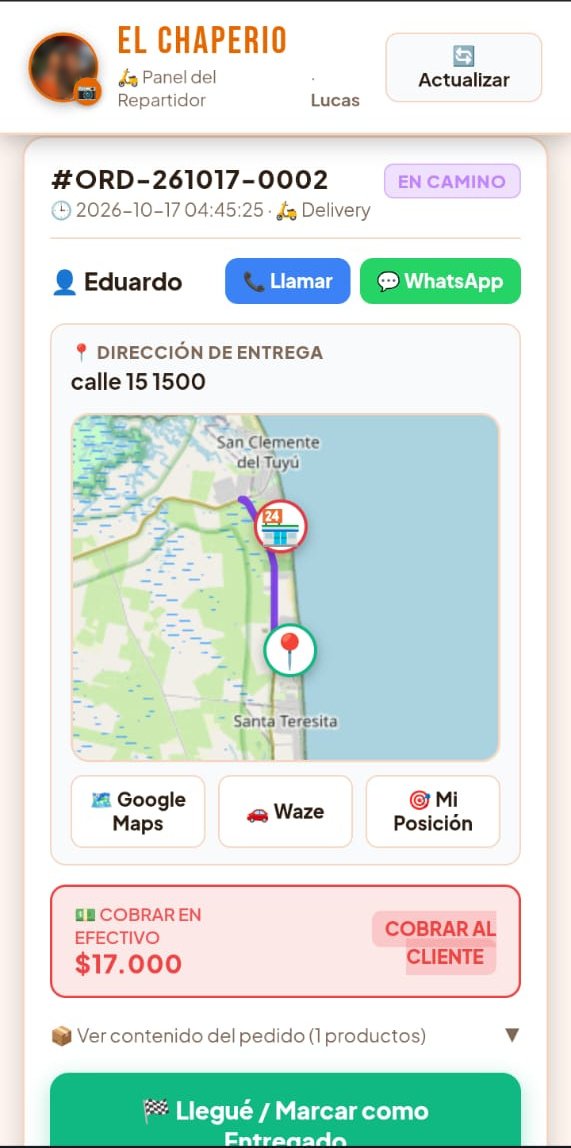
Cada repartidor accede desde su celular con su propio enlace o código de acceso. En su pantalla solo ve los pedidos que le fueron asignados, con botones para llamar o escribirle al cliente por WhatsApp, abrir la ruta en Google Maps o Waze, el monto a cobrar (si es en efectivo) y un botón para marcar el pedido como entregado al llegar.
2. Seguimiento para el Cliente
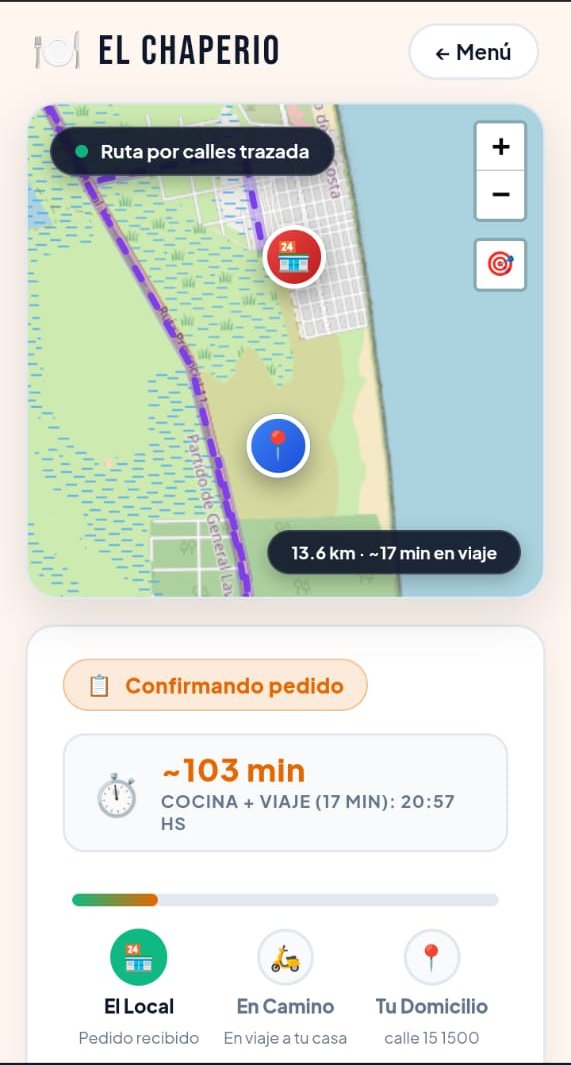
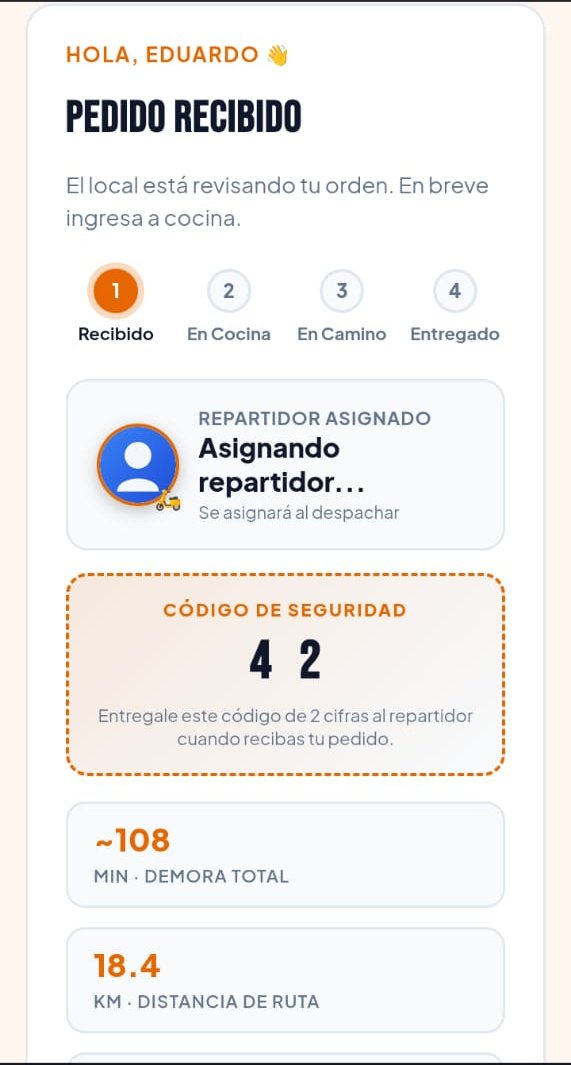
El cliente sigue su pedido desde su celular: ve la ruta en el mapa, el tiempo estimado, las etapas (Local → En camino → Tu domicilio) y un código de seguridad de 2 cifras que le entrega al repartidor al recibir el pedido.
Lo que ve el repartidor (panel de guía) y lo que ve el cliente: seguimiento con ruta y tiempo estimado, y pedido recibido con código de seguridad.
Entrega segura: el código de 2 cifras confirma que el pedido llegó a la persona correcta y evita reclamos por entregas dudosas.
Si el cliente no responde: el repartidor puede llamarlo o escribirle por WhatsApp desde la propia pantalla del pedido, sin salir de la aplicación ni anotar números.
Nodo MenuGo · Tecnología NODO · sus-ideas.com9
Nodo MenuGo · Manual de UsoPaso 6 · Radar de flota
Paso 6 Radar de Flota: Control Total de tus Envíos
Rol: Encargado de Despacho
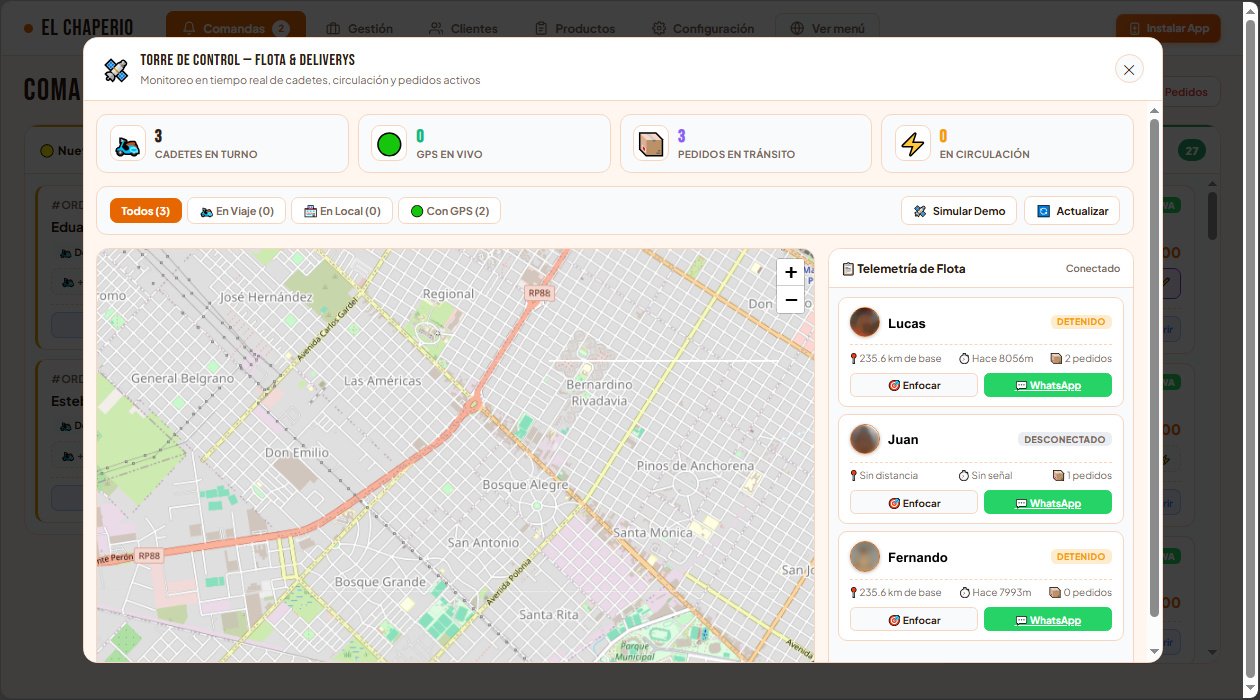
Mientras el repartidor está activo, el encargado del local puede visualizar en el Radar de Flota la ubicación exacta de cada repartidor en el mapa, qué pedidos lleva en tránsito y el tiempo transcurrido en ruta. Constituye el centro operativo y de monitoreo para la gestión logística de las entregas.
Radar de Flota: ubicación de cada repartidor, pedidos en tránsito y acceso directo por WhatsApp
Qué podés hacer desde el radar
Monitorear la ubicación en vivo
El mapa se actualiza mientras el repartidor está en ruta, para responder con precisión cuando un cliente consulta por su pedido.
Asignar y reasignar envíos
Elegí qué repartidor lleva cada pedido y cambialo ágilmente si surge una demora o un imprevisto.
Contacto directo e inmediato
Abrí un chat de WhatsApp con el repartidor directamente desde su ficha en pantalla, sin necesidad de agendar números.
Anticipar demoras
Con los pedidos en tránsito a la vista, podés organizar las salidas y avisar al cliente a tiempo.
Pedí a cada repartidor que mantenga la pantalla activa: para que la ubicación en vivo funcione bien, el celular debe tener internet y la aplicación abierta durante el recorrido.
Con el radar y el seguimiento activos, tanto el local como el cliente trabajan con la misma información, lo que reduce las llamadas de “¿dónde está mi pedido?”.
Nodo MenuGo · Tecnología NODO · sus-ideas.com10
Nodo MenuGo · Manual de UsoPaso 7 · Cobros
Paso 7 Medios de Cobro: Efectivo, Transferencia y Mercado Pago
Rol: Administrador / Cajero
El sistema permite ofrecerle al cliente distintas formas de pago al momento de cerrar su pedido. Podés activar las que quieras y combinarlas según cómo cobre tu negocio:
Efectivo al recibir o retirar: El cliente puede incluso indicar con cuánto dinero va a pagar para que el repartidor lleve el vuelto exacto.
Transferencia / Alias bancario: Muestra en pantalla el Alias o CBU de tu comercio para que el cliente transfiera y envíe el comprobante por WhatsApp.
Cobro online con Mercado Pago: Redirige al cliente para pagar con dinero en cuenta, tarjeta de débito o crédito. Cuando el pago se aprueba, el sistema lo detecta automáticamente y marca el pedido como Pagado en la pantalla de comandas.
Comparativa de los medios de cobro
Medio
¿Cómo se acredita?
¿Qué tenés que hacer?
Efectivo
En mano, al entregar o retirar.
Registrar el cobro en la caja del turno.
Transferencia
Directo a tu cuenta bancaria.
Verificar el comprobante recibido por WhatsApp.
Mercado Pago
Automática, con aviso de pago aprobado.
Nada: el pedido se marca como Pagado solo.
Pasos para vincular Mercado Pago
1
Cuenta comercial
Necesitás una cuenta de Mercado Pago habilitada para cobrar con tu negocio.
2
Credenciales
Se cargan en el Panel de Configuración: Access Token y Public Key.
3
Prueba
Se realiza un pedido de prueba para confirmar que el pago se detecta.
Asistencia técnica para configurar Mercado Pago: La vinculación con Mercado Pago se realiza desde el Panel de Configuración ingresando las credenciales de tu cuenta comercial (Access Token / Public Key). Si no tenés experiencia técnica con estas claves, no te preocupes: podés contactar directamente al programador para que deje tu cuenta vinculada y probada en pocos minutos.
Mantené tus claves en privado: las credenciales de Mercado Pago son personales. No las compartas por mensajes ni con personas ajenas al negocio.
Conciliá tus cobros fácilmente: al cerrar el turno, el sistema separa lo cobrado en efectivo de lo cobrado por medios digitales, para que sepas cuánto debe haber en el cajón y cuánto acreditar.
Nodo MenuGo · Tecnología NODO · sus-ideas.com11
Nodo MenuGo · Manual de UsoPaso 8 · Cierre
Paso 8 Control de Stock, Costos y Cierre de Caja
Rol: Administrador / Dueño
Al finalizar el turno o la jornada de trabajo, el sistema te brinda toda la información resumida para saber exactamente cuánto se vendió, cuánto se gastó y qué mercadería hay que reponer.
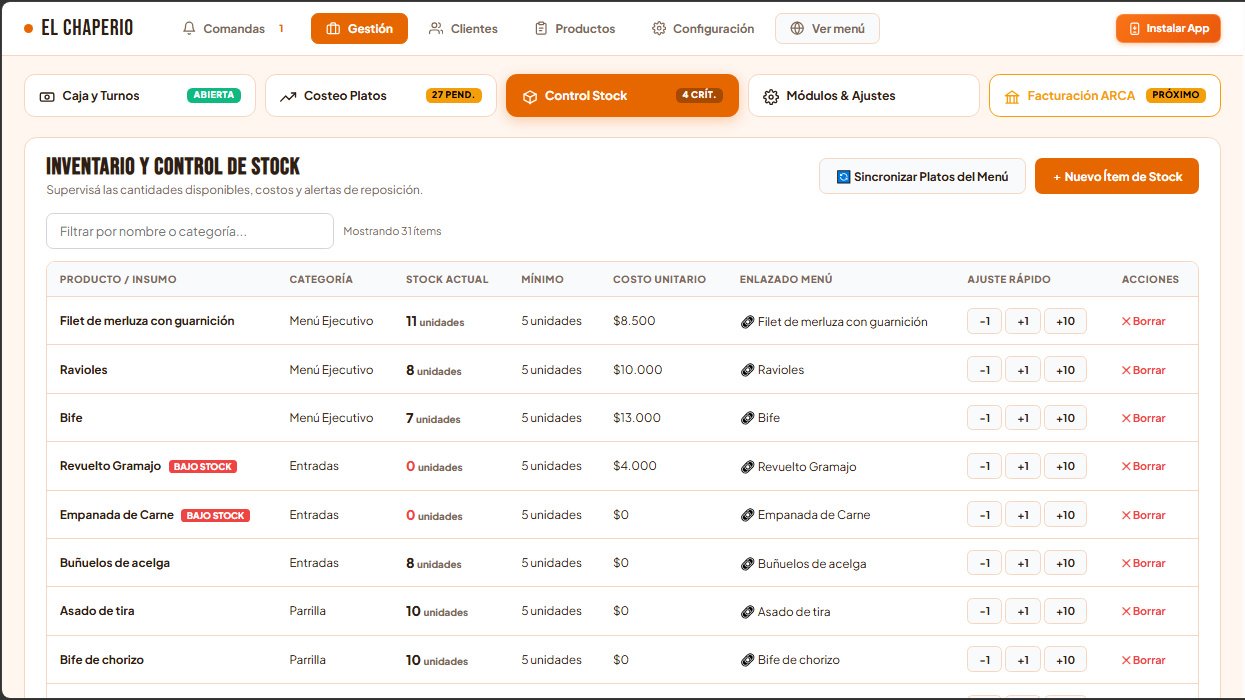
Control de stock e insumos: Podés llevar el registro de cantidades disponibles de bebidas, insumos o productos elaborados, con alertas visuales cuando un artículo está por debajo del stock mínimo.
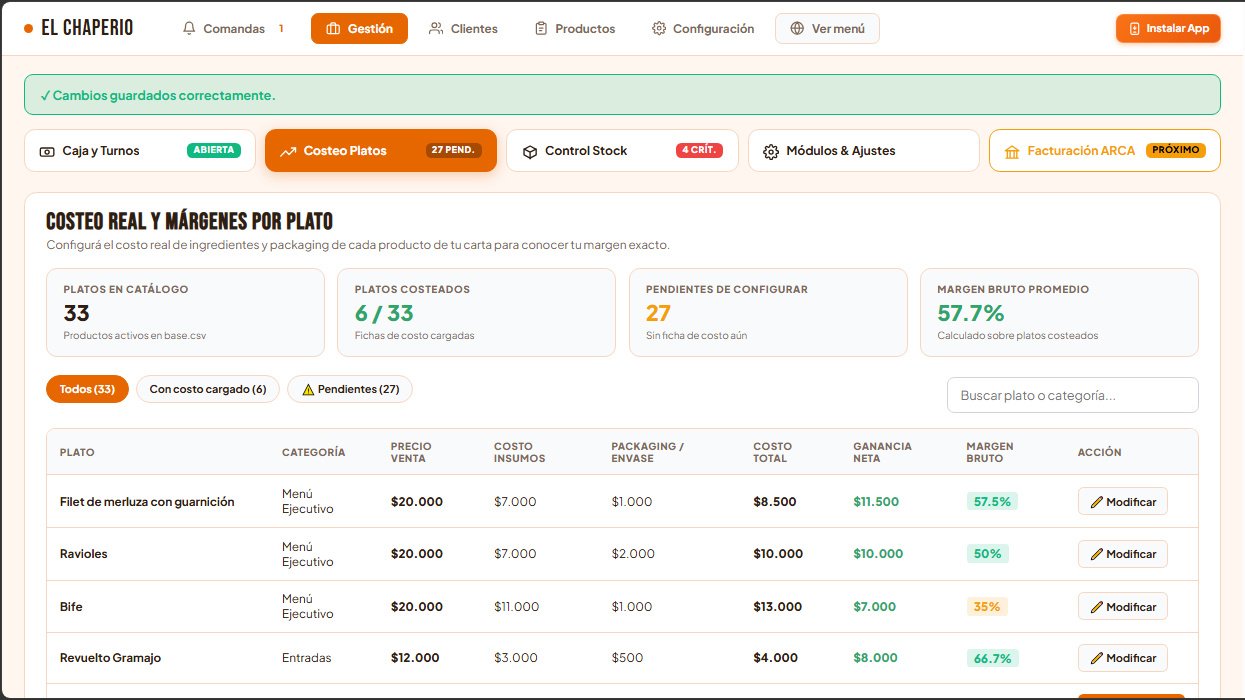
Calculadora de costos y rentabilidad: Espacio para registrar el costo de tus insumos y conocer el margen real de ganancia de cada producto de la carta.
Arqueo y cierre de turno: Al tocar Cerrar Turno, el sistema suma todas las ventas en efectivo, descuenta los gastos pagados por caja y te informa cuánto dinero físico debe haber en el cajón, separando además lo cobrado por medios digitales.
Control de Stock (izquierda) y Costeo de Platos (derecha)
Cómo cerrar el turno en cuatro pasos
1
Revisá los pedidos
Confirmá que no queden pedidos pendientes o sin entregar en la pantalla de comandas.
2
Cargá los gastos
Registrá cualquier pago o retiro que todavía no figure en la caja.
3
Tocá “Cerrar Turno”
El sistema calcula el efectivo esperado y separa los cobros digitales.
4
Compará con el cajón
Contá el efectivo real y verificá que coincida con el monto informado.
Reponé con anticipación: revisá las alertas de stock mínimo antes de cerrar para saber qué comprar al día siguiente.
Tomá decisiones con datos: con los costos cargados, podés detectar qué platos dejan más ganancia y ajustar precios o promociones con criterio.
Nodo MenuGo · Tecnología NODO · sus-ideas.com12
Nodo MenuGo · Manual de UsoPaso 9 · Personalización
Paso 9 Centro de Personalización y Reglas del Negocio
Rol: Administrador / Dueño
En Nodo MenuGo no tenés que depender de nadie para cambiar la estética, la logística o el contenido de tu negocio. Desde el Panel de Configuración, tanto desde la computadora del mostrador como desde cualquier dispositivo móvil, podés personalizar cada detalle en pocos minutos. El panel está ordenado en siete pestañas:
Datos del Local
Pedidos & Logística
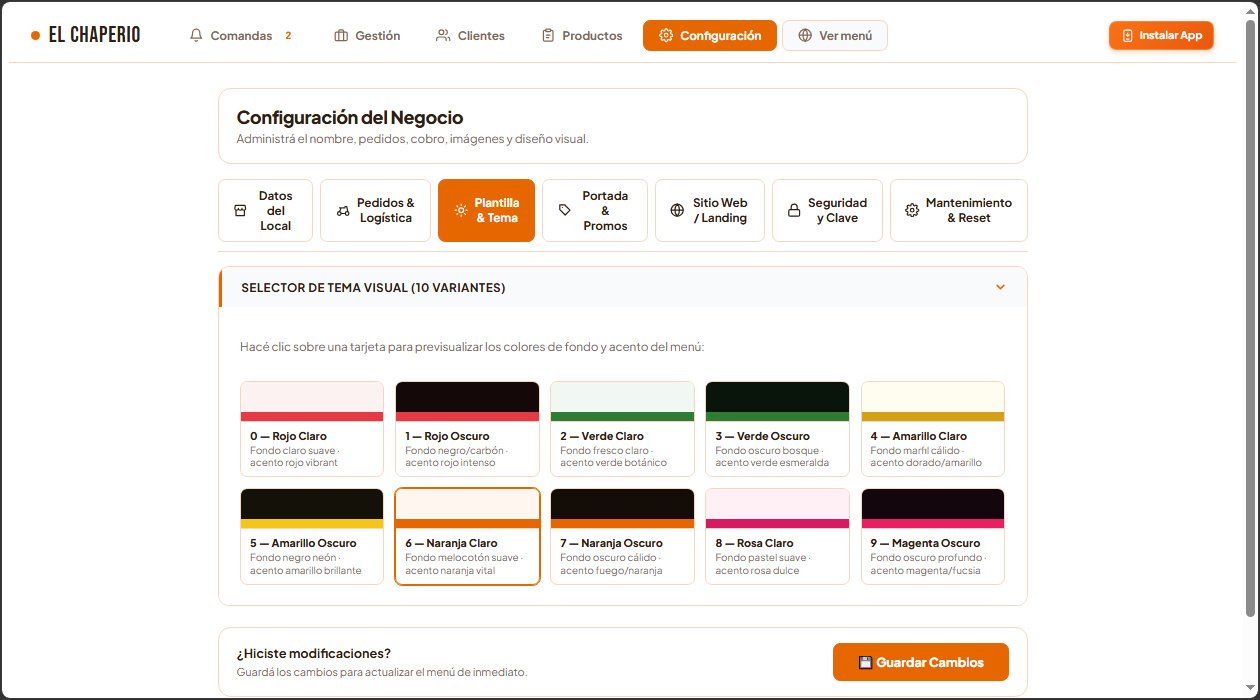
Plantilla & Tema
Portada & Promos
Sitio Web
Seguridad y Clave
Mantenimiento & Reset
Identidad visual
10 paletas instantáneas (claras y oscuras): Cambiá el estilo visual de tu tienda y de tu panel con un solo clic (rojo, verde, amarillo y naranja en versión clara u oscura, más rosa pastel y magenta profundo).
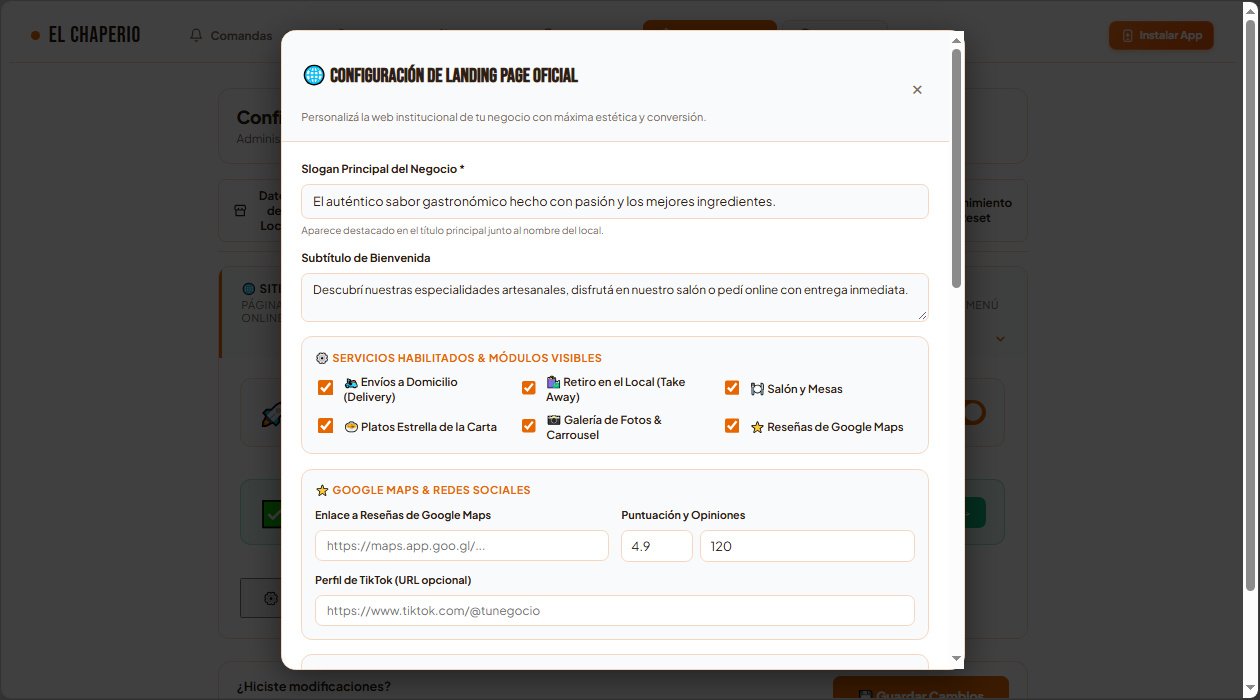
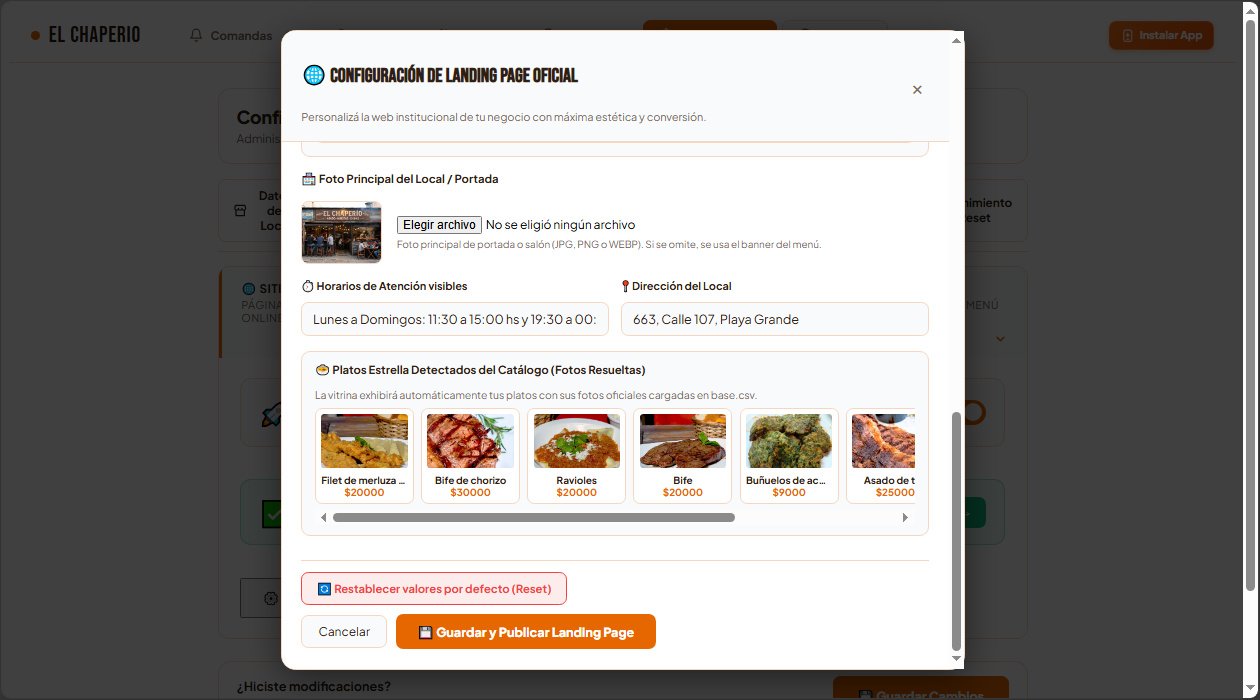
Editor en vivo de tu sitio web: Cambiá cuando quieras el eslogan, la historia, la foto de fachada y las fotos de la galería, y decidí con simples interruptores qué secciones mostrar (Especialidades, Galería, Reseñas de Google) y qué modalidades tenés activas (Delivery, Take Away o Salón).
Panel de Configuración: pestaña Plantilla y Tema con la grilla de 10 paletas de colores
Probá sin miedo: cambiar de paleta no modifica tus datos ni tus productos. Podés volver al tema anterior en cualquier momento.
Nodo MenuGo · Tecnología NODO · sus-ideas.com13
Nodo MenuGo · Manual de UsoPaso 9 · Reglas del negocio
Paso 9 Envíos, Promociones y Avisos
Rol: Administrador / Dueño
Envíos por radio y kilómetro: Definí un costo fijo o el cálculo avanzado: radio base de cobertura, valor por cada kilómetro extra y un monto de compra a partir del cual el envío es gratis, además de la demora estimada y el código de seguridad de 2 cifras para la entrega.
Promociones y destacados: Subí un banner de promos, escribí el título y la bajada de las ofertas de la semana y sumá un beneficio o descuento para tentar a los visitantes.
Avisos en el celular y sonido de mostrador: Activá o silenciá la campana de nuevos pedidos y vinculá tu celular con un toque para recibir notificaciones push cada vez que entra una venta, aunque tengas el teléfono bloqueado en el bolsillo.
Editor en vivo de la Landing Page: eslogan, módulos visibles, portada, horarios y platos estrella
Ejemplo de cálculo de envío
Parámetro
Ejemplo
Resultado para el cliente
Radio base
Hasta 2 km
Se cobra el envío base.
Kilómetro extra
Cada km adicional
Se suma al costo de envío.
Envío gratis desde
Compras mayores a un monto
El envío no se cobra.
Los valores del ejemplo son ilustrativos: vos definís el radio, el costo por kilómetro y el monto de envío gratis que mejor se ajusten a tu zona.
Resultado: con estas reglas, el cliente ve el costo de envío antes de pagar y el local evita cobrar de menos o discutir tarifas en la puerta.
Cómo vincular tu celular para recibir avisos
1
Abrí el panel
Ingresá desde el celular con tu usuario y andá a la pestaña de avisos.
2
Permitir avisos
Aceptá la notificación cuando el navegador te lo solicite.
3
Listo
Recibirás un aviso con cada pedido nuevo, aunque el teléfono esté bloqueado.
Nodo MenuGo · Tecnología NODO · sus-ideas.com14
Nodo MenuGo · Manual de UsoExtra · Módulos
Extra Un Sistema a tu Medida: Usá Solo lo que Necesitás
Rol: Dueño / Administrador
Nodo MenuGo está estructurado en módulos independientes: No hace falta usarlos todos: cada comercio trabaja distinto, y lo que no te sirve se puede apagar para que el panel quede limpio y sencillo. El menú superior muestra únicamente las áreas que tenés activas.
Módulo
Para qué sirve
¿Podés prescindir de él?
Comandas
Recibe pedidos con aviso sonoro, estados e impresión de tickets.
Sí, si no tomás pedidos online.
Caja y turnos
Apertura y cierre de caja, gastos y control del efectivo.
Sí, desde Gestión → Módulos & Ajustes.
Costeo y márgenes
Costo real de cada plato y ganancia por producto.
Sí, desde Módulos & Ajustes.
Control de stock
Cantidades disponibles, alertas y descuento automático por venta.
Sí, desde Módulos & Ajustes.
Clientes
Ficha de cada comensal, historial de pedidos y exportación a CSV.
Sí, a pedido.
Carta en PDF
Carta de tu negocio lista para imprimir, con platos, precios y QR.
Sí, a pedido.
Productos
Carga y edición de platos, precios, fotos y adicionales.
No es recomendable: es la base de la carta.
Sitio web
Tu vidriera con galería, reseñas, mapa y redes.
Sí, si ya tenés web propia.
Carta QR en mesas
Pedidos desde el salón escaneando el QR numerado de cada mesa.
Sí, si no tenés salón.
Envíos con mapa
Cálculo de costo por distancia y ubicación exacta del cliente.
Sí, si solo trabajás con retiro.
Mercado Pago
Cobro online con acreditación automática del pago.
Sí, si cobrás solo en efectivo o transferencia.
Promos y destacados
Banner de ofertas y platos estrella en portada.
Sí, a pedido.
Todo es configurable: Caja, Costeo y Stock se tildan o destildan vos mismo desde Gestión → Módulos & Ajustes, y el resto de las opciones se ajusta desde los paneles o contactando al administrador. Si más adelante querés volver a usar un módulo, se reactiva sin perder nada de lo ya cargado.
¿Querés activar o sumar un módulo? Los módulos marcados “a pedido” se habilitan contactando al programador, sin costo de instalación ni necesidad de volver a cargar tus datos.
Nodo MenuGo · Tecnología NODO · sus-ideas.com15
Nodo MenuGo · Manual de UsoExtra · Clientes y cierre
Extra Clientes, Usuarios y Próximos Pasos
Rol: Dueño / Administrador
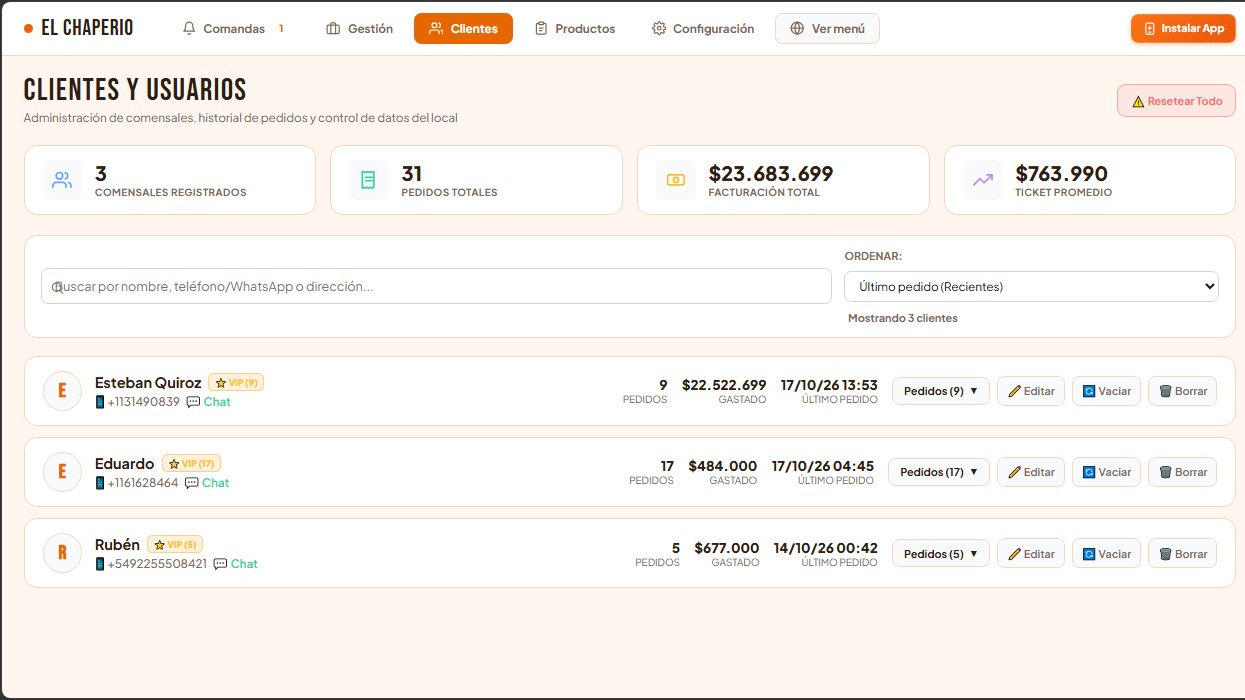
El módulo de Clientes y Usuarios reúne en un solo lugar la ficha de cada comensal con su historial de pedidos, y la gestión de las personas que acceden al panel (cajeros, cocina y repartidores). Es una herramienta valiosa para conocer a tus clientes habituales y hacer promociones a medida.
Módulo Clientes y Usuarios: ficha de cada comensal e historial de pedidos
Rutina diaria recomendada
Al abrir
Abrir turno de caja
Revisar stock y platos agotados
Activar sonido de comandas
Durante el día
Atender comandas en vivo
Asignar repartidores
Registrar gastos al instante
Al cerrar
Revisar pedidos pendientes
Cerrar turno y hacer arqueo
Anotar insumos a reponer
¿Necesitás una función especial para tu negocio? Recordá que Nodo MenuGo es una base adaptable construida sobre el núcleo tecnológico NODO. Si en el día a día notás que te vendría bien un reporte específico, una regla especial de promociones o un módulo nuevo, contactate con el programador: lo diseñamos y lo integramos a la medida de tu comercio.
Nodo MenuGo
De la carta al despacho en un solo flujo continuo. Tecnología matriz NODO.